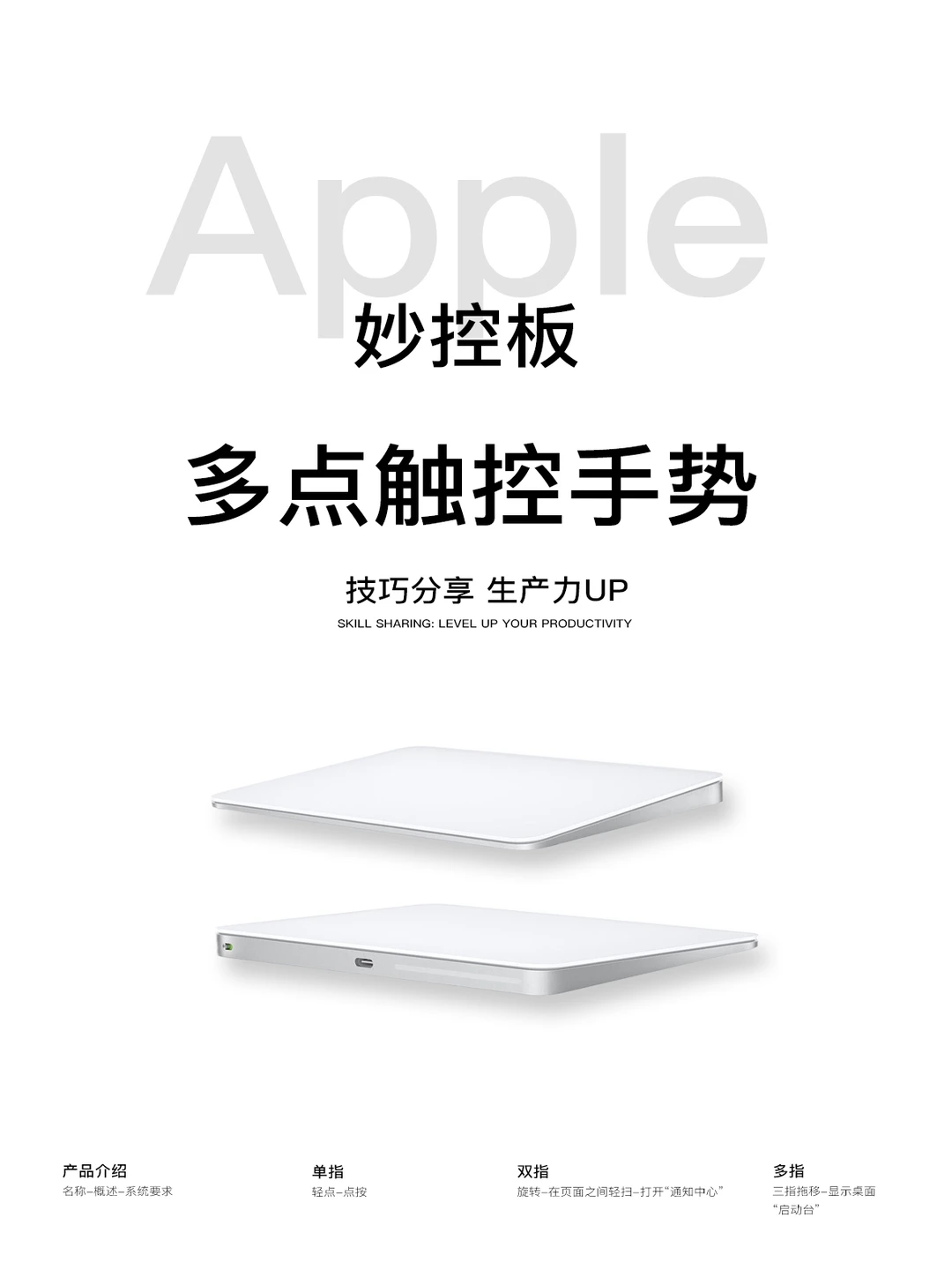
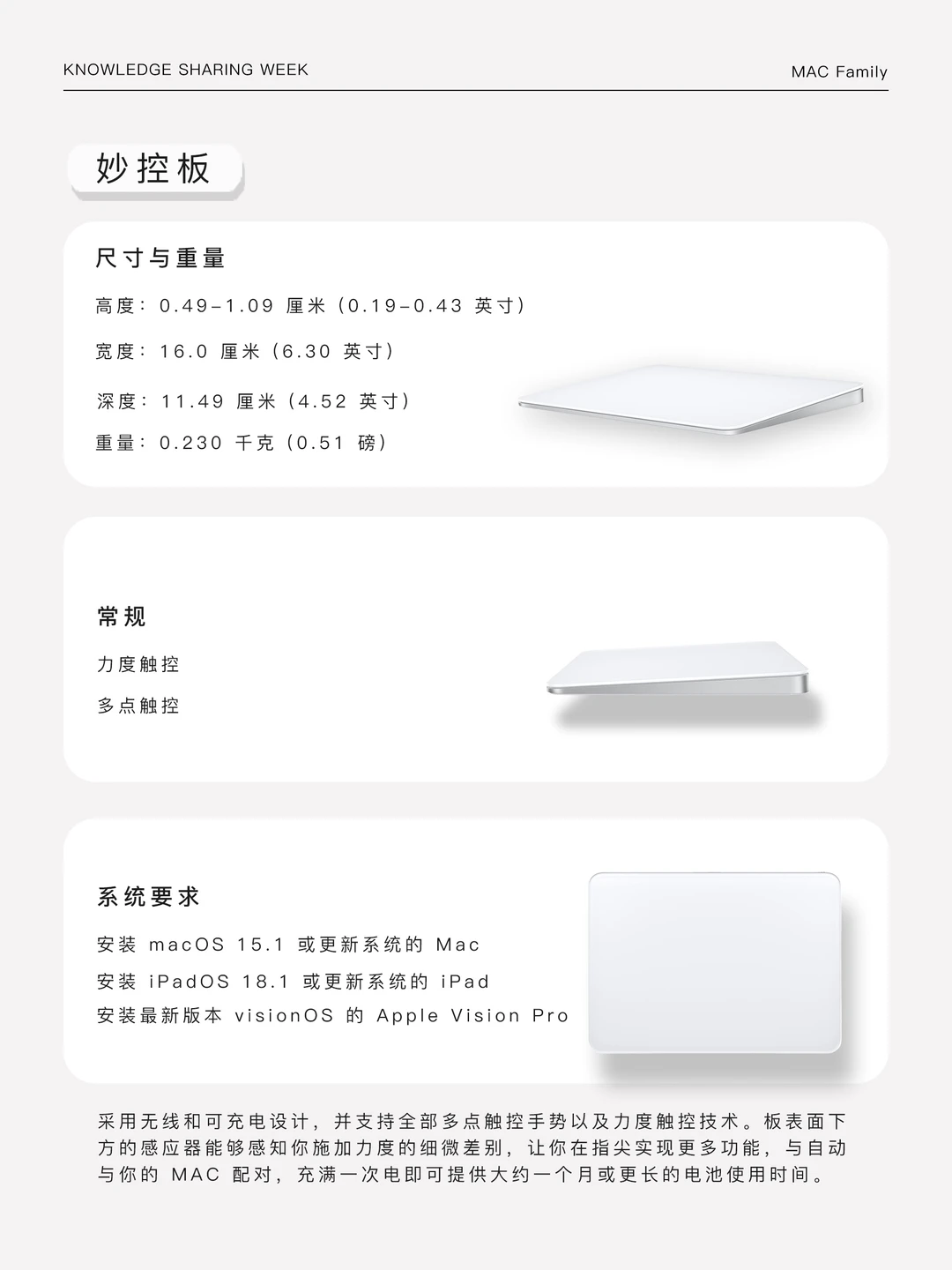
苹果妙控板支持多种多点触控手势,这些手势可以大大提高用户的操作效率和便捷性。
以下是对妙控板多点触控手势的详细讲解:
一、单指手势
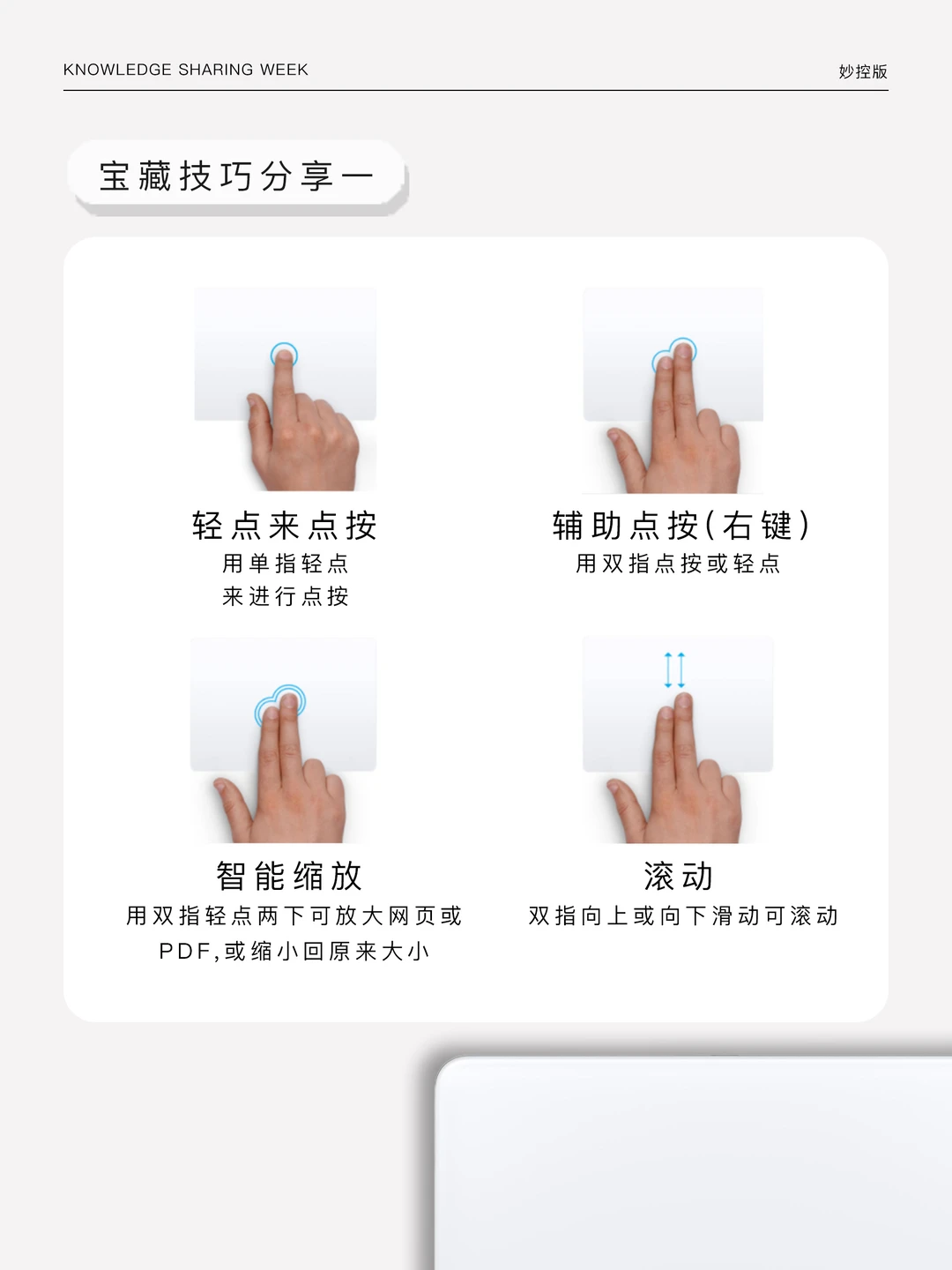
1. 点击:在妙控板上轻点一下,相当于单击鼠标左键。
2. 双击:在妙控板上快速双击一下,相当于双击鼠标左键。
3. 长按:在妙控板上长按一段时间,可以触发鼠标右键单击的功能,或者进行拖动操作(需保持长按状态并移动手指)。
二、双指手势
1. 点击:两根手指同时轻触妙控板,相当于单击鼠标右键。
2. 滚动:两根手指在妙控板上向上或向下滑动,可以实现页面或文档的上下滚动。
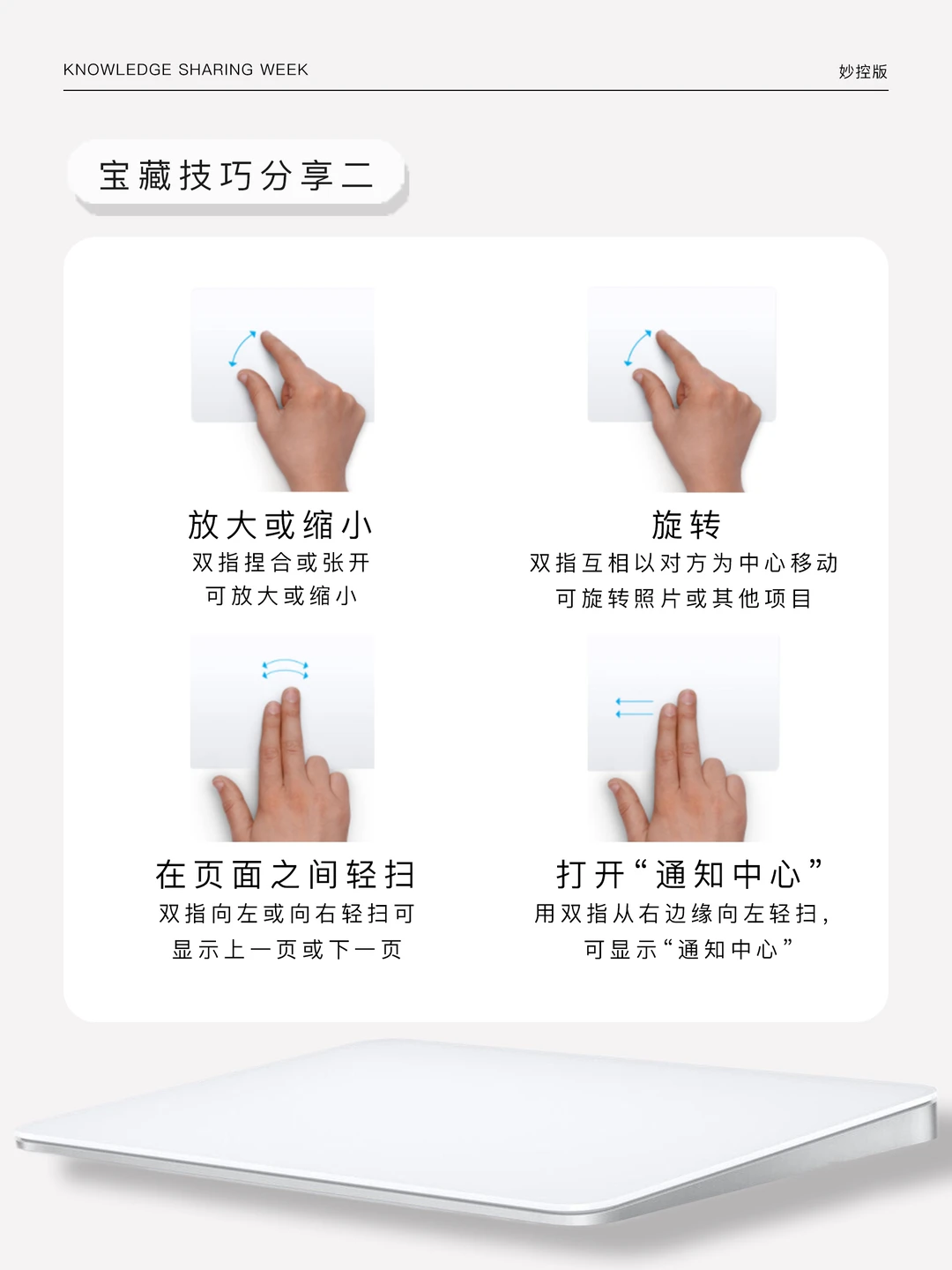
3. 捏合与张开:两根手指在妙控板上捏合或张开,可以缩小或放大屏幕上的内容,如网页、图片等。
4. 旋转:两根手指在妙控板上互相以对方为中心移动,可以旋转图片、地图或其他可旋转的项目。
5. 左右滑动:双指向左或向右轻扫,可以切换到上一个或下一个页面、文档或应用程序。
6. 从右边缘向左轻扫:可以打开“通知中心”,查看系统通知和快速设置。
三、三指手势
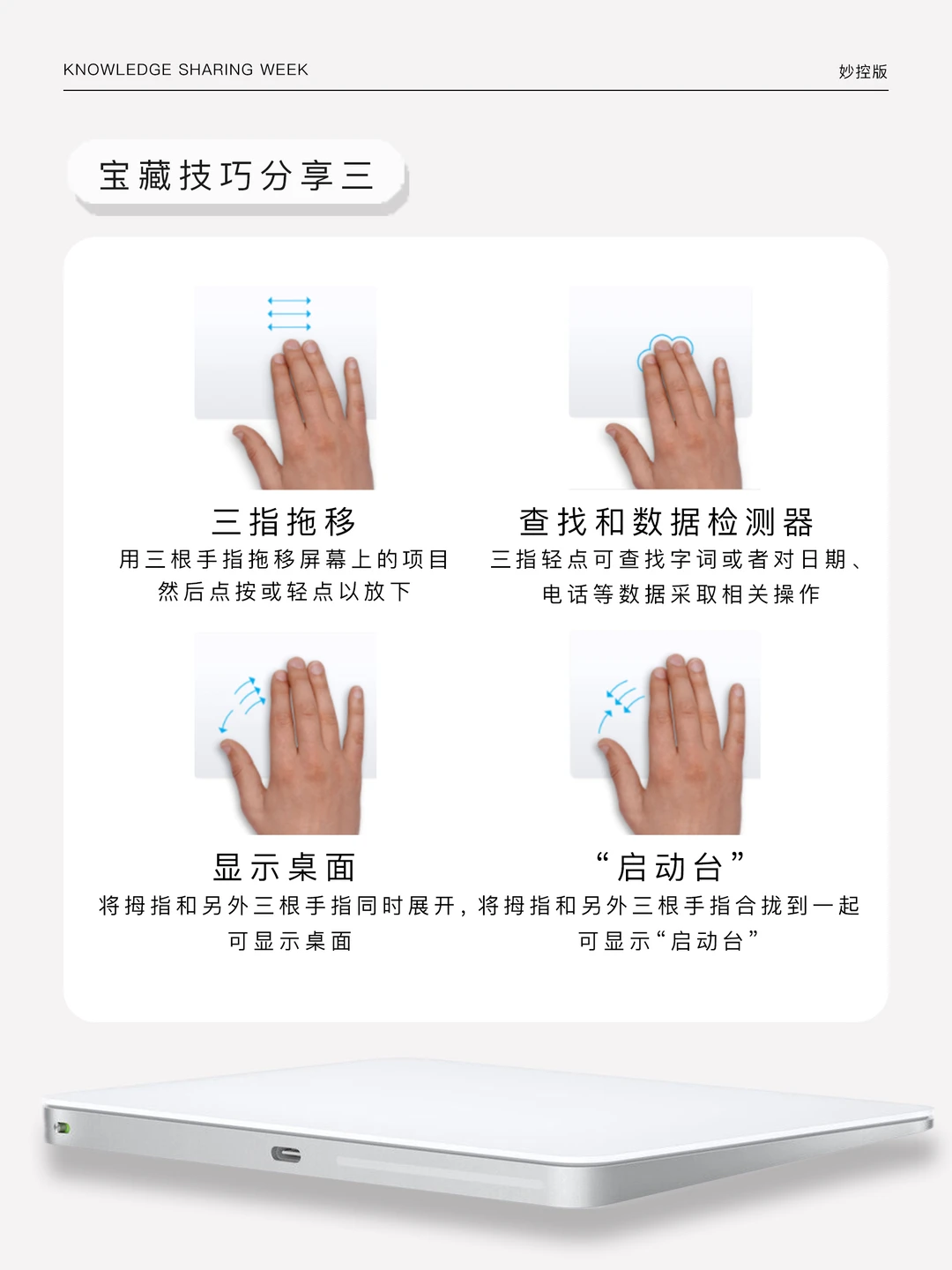
1. 拖移:用三根手指拖移屏幕上的项目,然后点按或轻点以放下。这项功能可以在“辅助功能”偏好设置中打开。
2. 上推:在某些情况下,用三根手指在妙控板上向上滑动,可以实现应用程序之间的切换或打开多任务视图(具体功能可能因macOS版本而异)。
3. 轻扫:用三根手指向左或向右轻扫,可以切换到上一个或下一个空间或全屏应用程序。
四、四指手势
1. 张开:将拇指和另外三根手指在妙控板上同时展开,可以显示桌面。
2. 捏合:将拇指和另外三根手指在妙控板上同时合拢到一起,可以显示“启动台”。
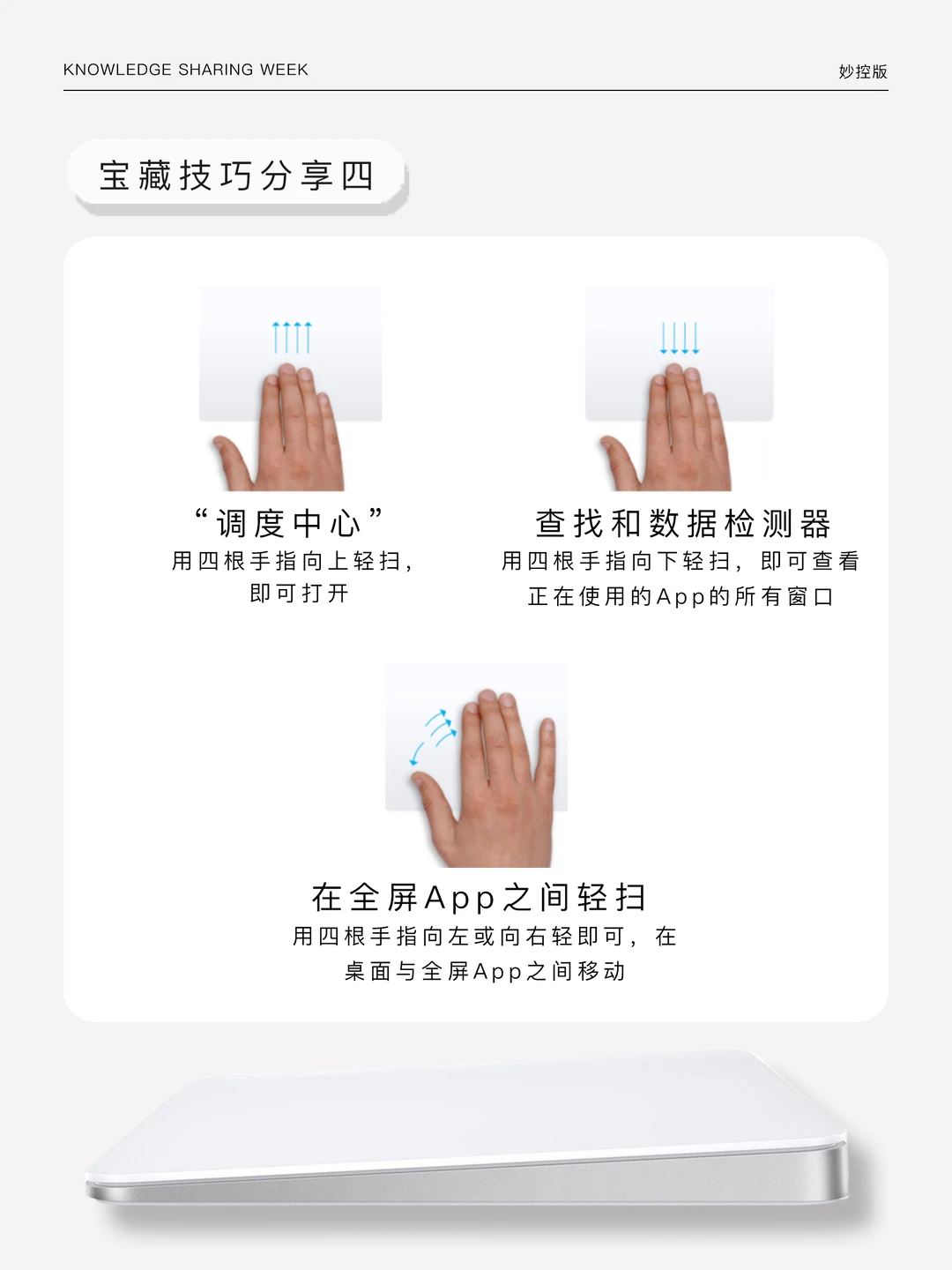
3. 上下滑动:用四根手指在妙控板上上下滑动,可以实现桌面和应用程序之间的切换。
4. 向上滑动:用四根手指在妙控板上向上滑动,可以打开“Mission Control”(任务控制),查看所有打开的窗口、桌面空间和全屏应用程序。
5. 向左或向右滑动:四根手指在妙控板上向左或向右滑动,可以在桌面与各个全屏应用程序之间移动。