谁懂啊!刚上手 Mac 的那段日子,我直接陷入操作迷茫期 ——
想撤销误操作,手指条件反射按 Ctrl+Z,结果屏幕纹丝不动,急得原地转圈;想把堆满的窗口最小化,鼠标在屏幕上乱点半天,愣是没找到正确按钮,怀疑自己是不是用了个 “假电脑”…
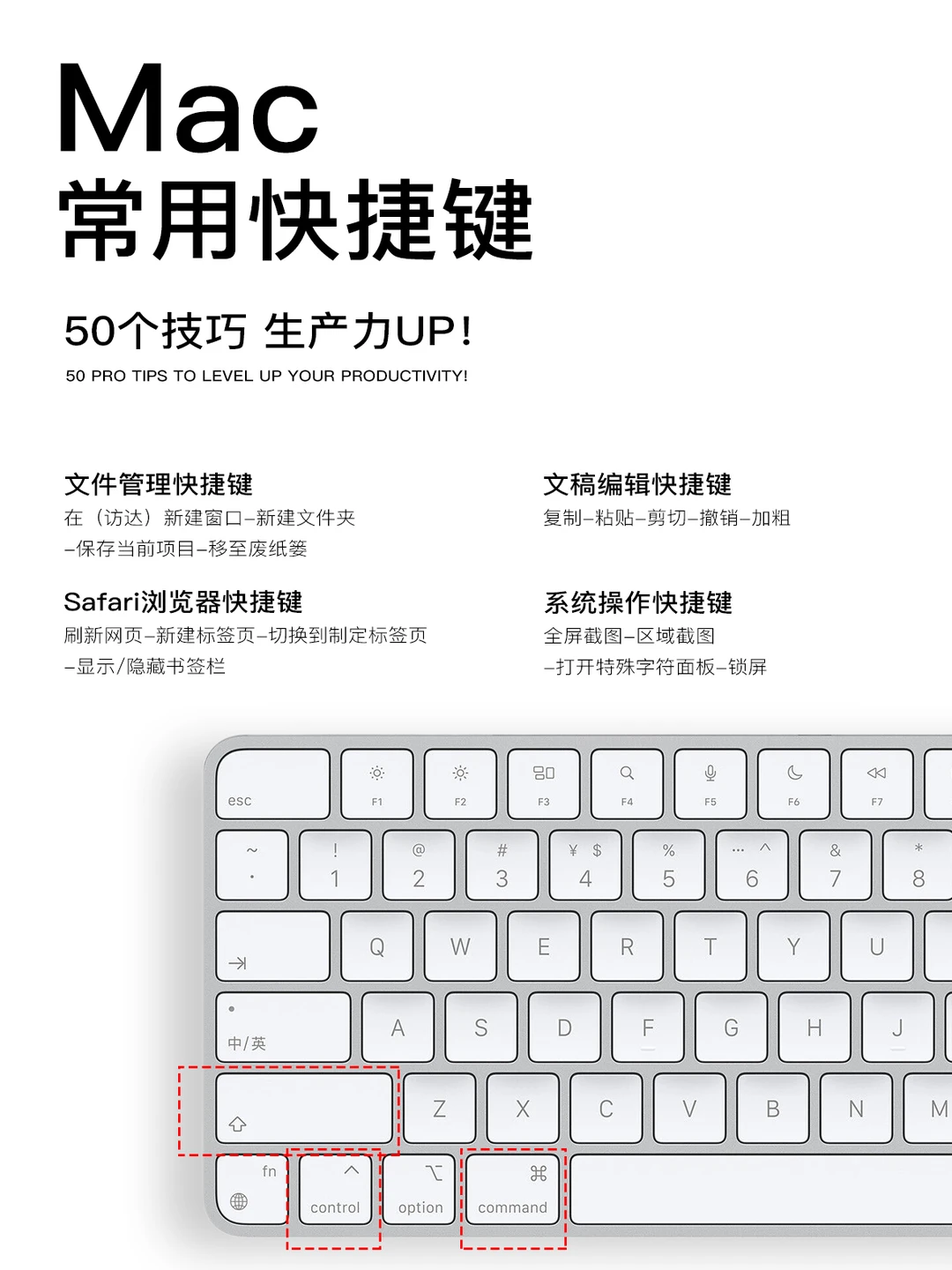
直到我挖到了 Mac 的「指尖魔法」—— 这些常用快捷键,直接让我的操作效率翻倍,从 “电脑小白” 变身 “操作大神”,爽到飞起!💥
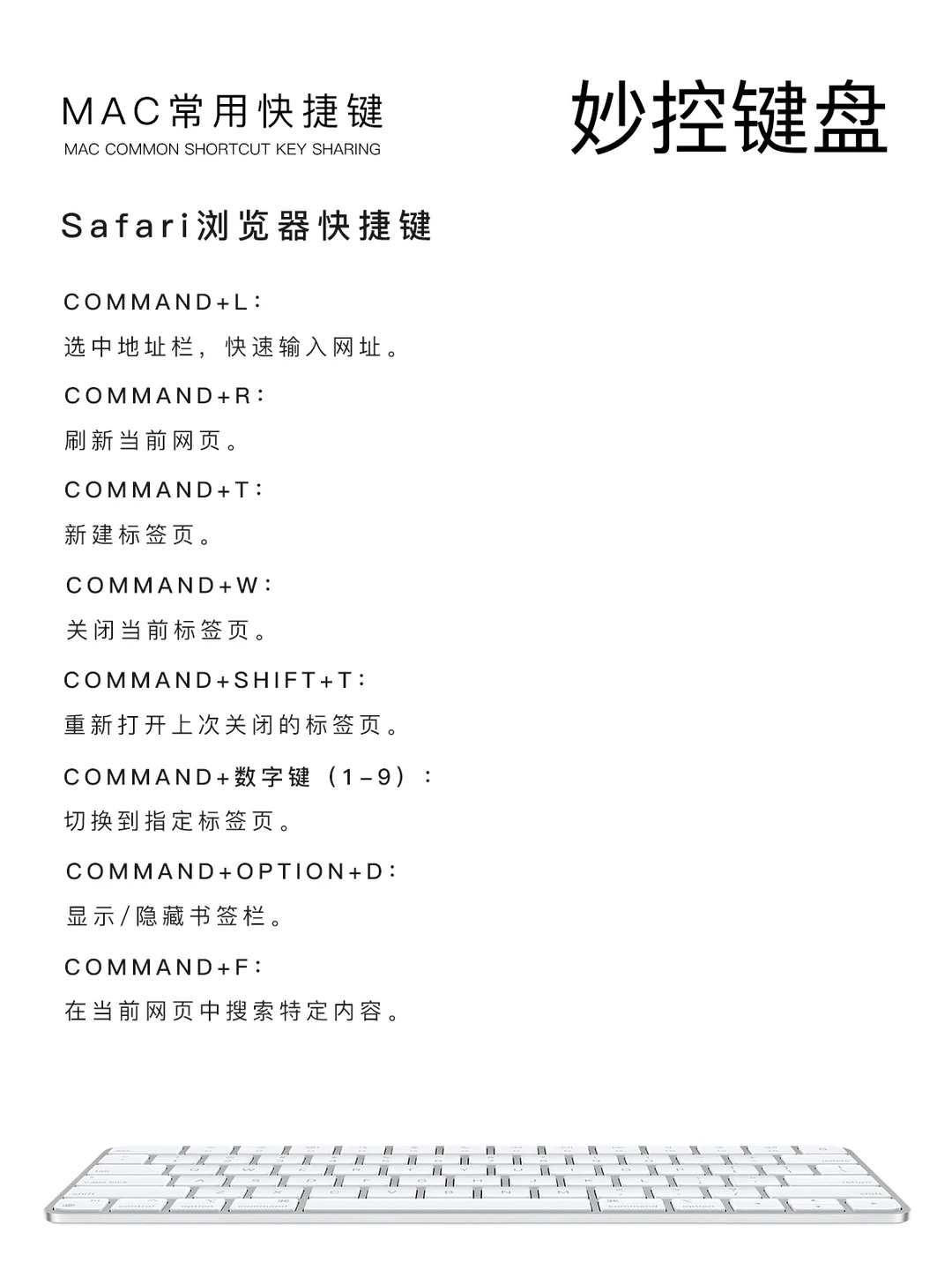
🌐 Safari 浏览器:上网冲浪快人一步
Command+L:一键选中地址栏,不用鼠标点击,直接输入网址,省时间又高效;
Command+R:按一下快速刷新,瞬间恢复流畅;
Command+T:不用找菜单栏,一键新建标签页,多任务并行无压力;
Command+W:看完的网页随手关,一键关闭当前标签页,界面整洁不杂乱;
⚙️ 系统操作:掌控 Mac 主动权
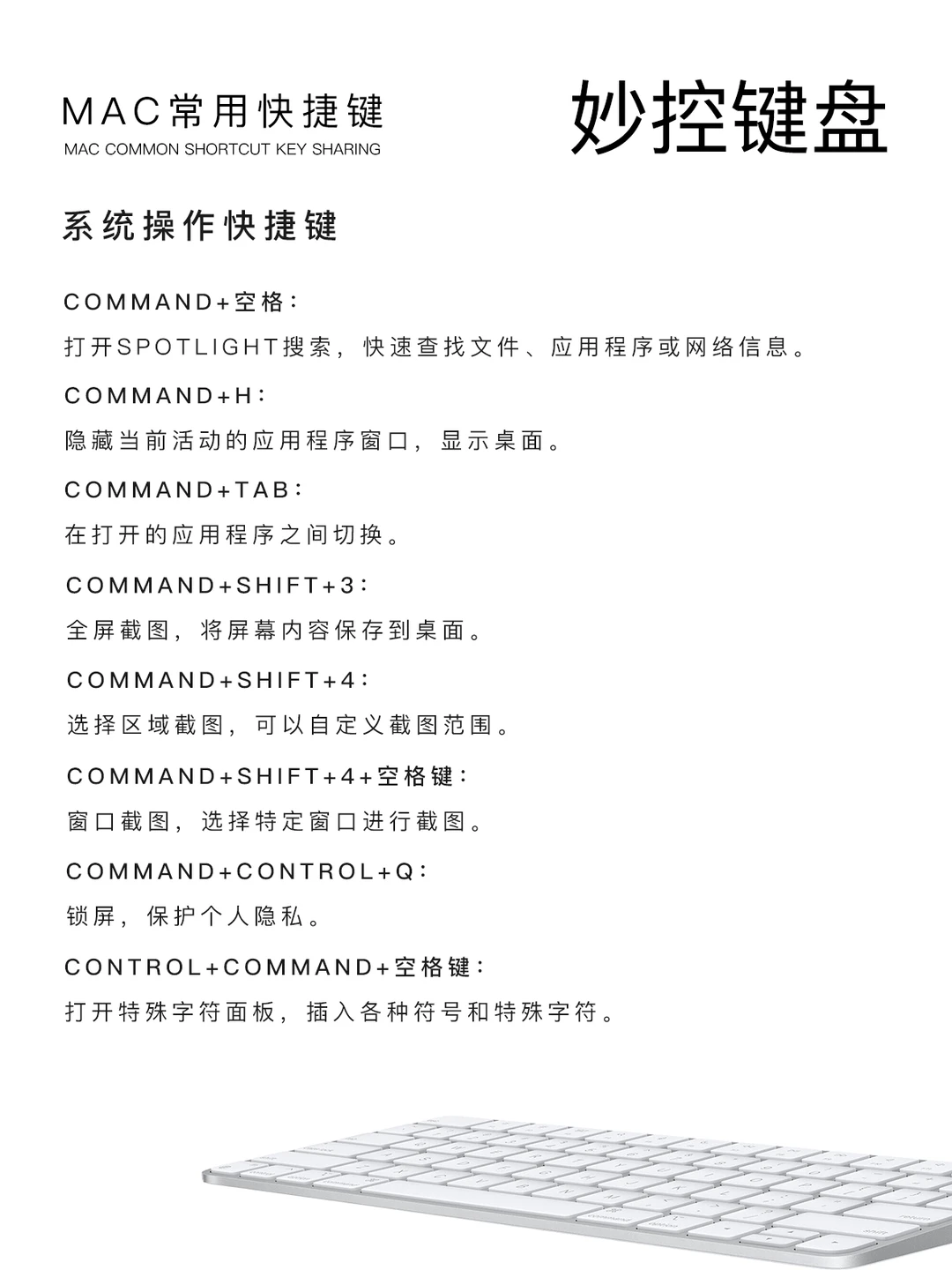
Command + 空格:打开 Spotlight 搜索,输入关键词秒出结果,不用在文件夹里层层查找;
Command+H:一键隐藏当前应用窗口,桌面瞬间清爽,完美 “摸鱼” 不翻车;
Command+Tab:按住 Command 再按 Tab,快速在应用间切换,不用来回点击图标;
Command+Q:彻底退出当前应用,释放系统内存(注:部分场景可能触发息屏,以自身系统设置为准)。
📂 文件管理:整理文件不头疼
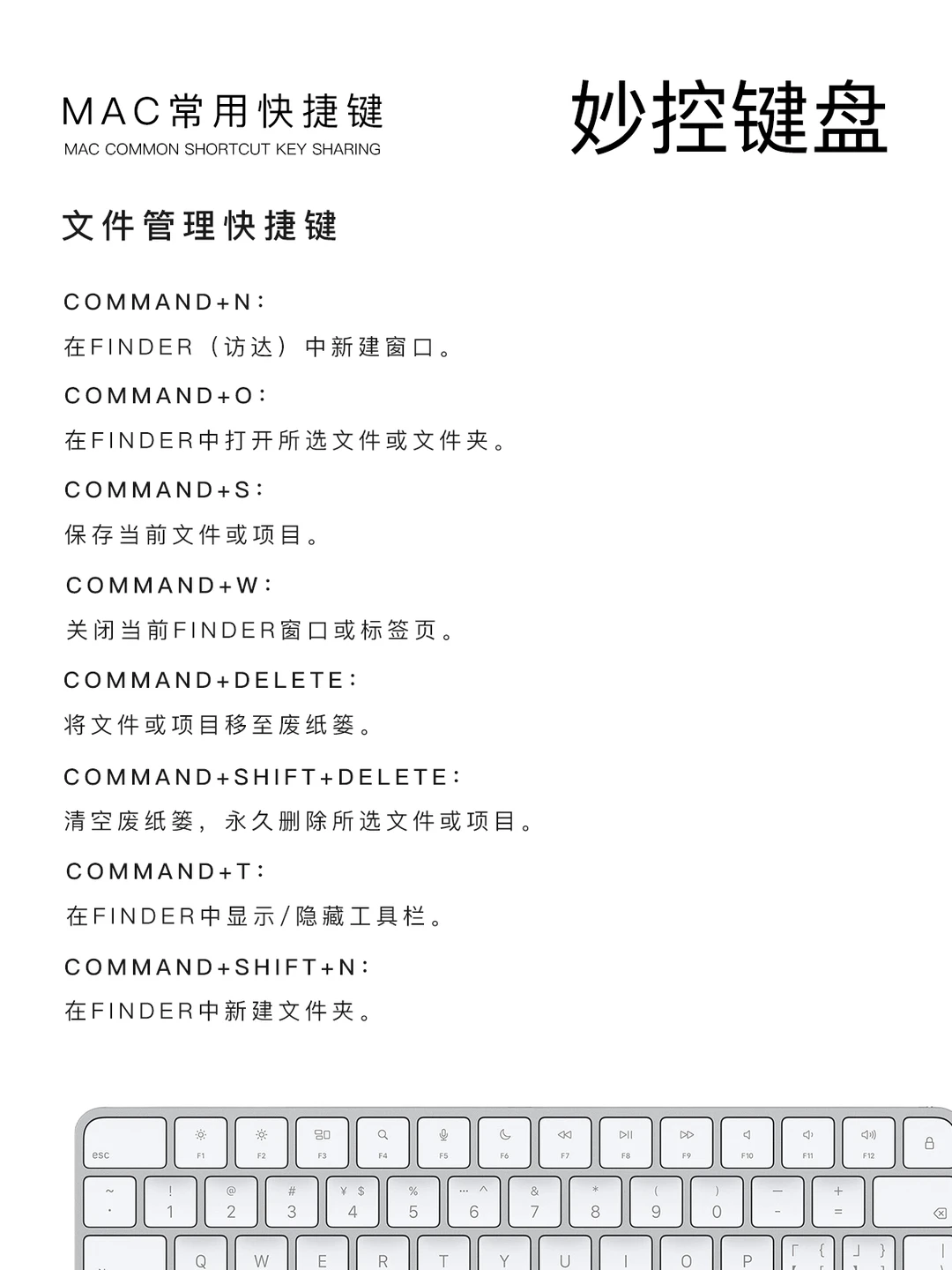
Command+N:在访达中一键新建窗口,分类查看文件更方便;
Command+O:选中文件或文件夹,一键打开,不用右键点击 “打开”,操作更快捷;
Command+S:编辑文件时随手保存,避免电脑崩溃丢失内容,安全感拉满;
Command+W:关闭当前访达窗口或标签页,用完即关,桌面不拥挤。
✍️ 文稿编辑:创作办公超顺畅
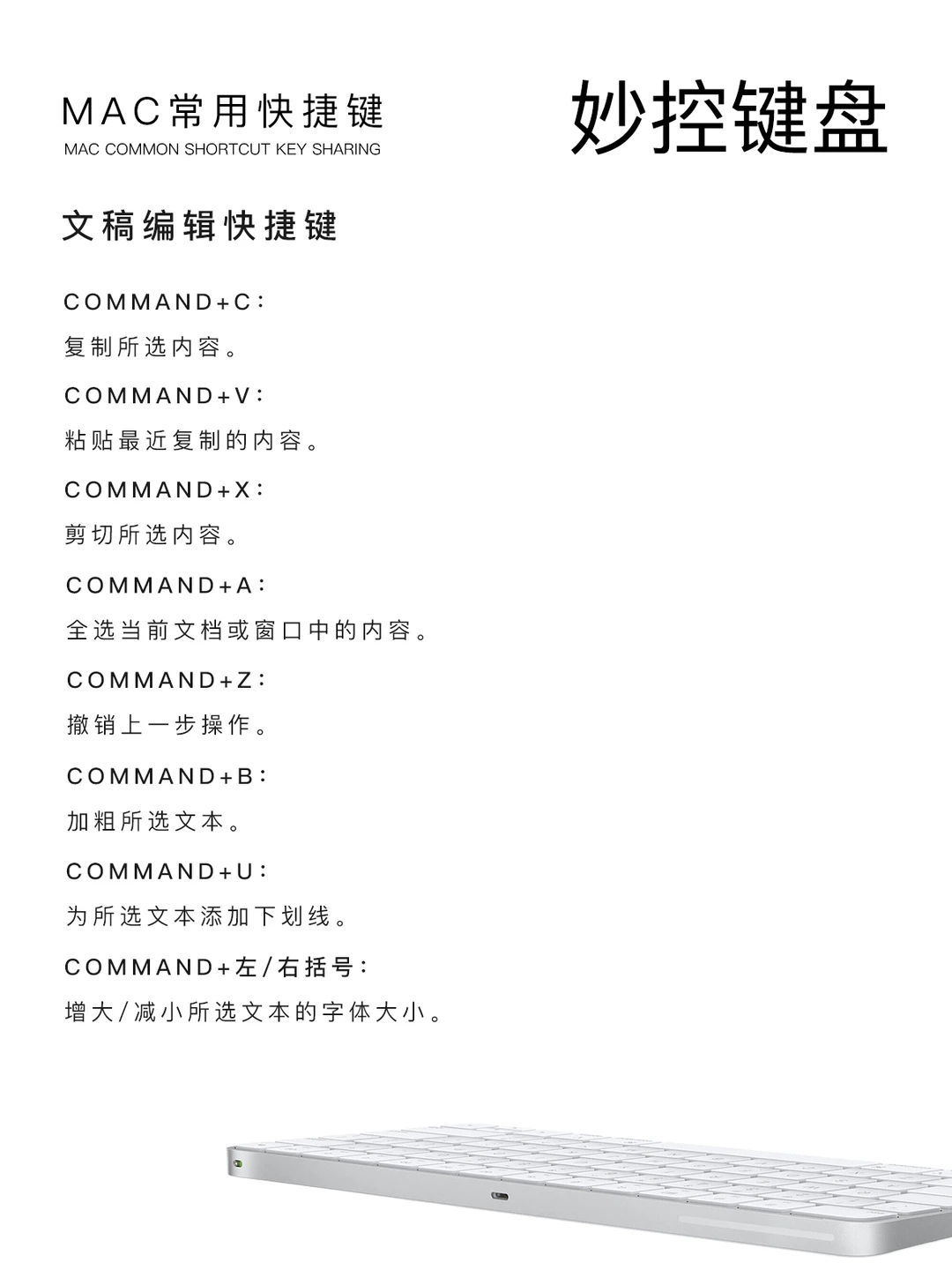
Command+C:复制选中的文字、图片等内容,必备基础快捷键;
Command+V:粘贴刚复制的内容,无缝衔接,不用反复右键操作;
Command+X:剪切所选内容,移动文件、文字时超实用,比复制粘贴更高效;
Command+A:一键全选当前文档或窗口内容,不用鼠标拖拽,省时又精准;
现在不管是写稿、修图,还是日常办公,这些快捷键都是我的 “救命神器”!以前需要好几步的操作,现在一键就能搞定,节省下来的时间简直不要太香~ 新手宝子们赶紧码住!