嗨~我是DT
之前分享过一款素材管理软件【Eagle】,好多宝子反馈说超级好用~
真的成就感满满❗️看到这么多宝子因为我所分享的内容而去尝试~这也许就是我做这个账号的动力~
[飞吻R]Eagle作为一款素材管理软件,今天就聊聊为什么我一接触Eagle就喜欢上了它并分享给你们的过程~
💡Eagle解决了我三大痛点🧾
1️⃣收藏网站图片,步骤太麻烦
2️⃣电脑素材太多,整理费时费力
3️⃣素材散落各处,经常找不到
总结来说就是「收集、整理、搜索、浏览」工作流上遇到的困境~
而Eagle只需要轻轻拖动一下[赞R]或轻点 Alt+右键就能保存❗️并且支持批量收藏网页图片。
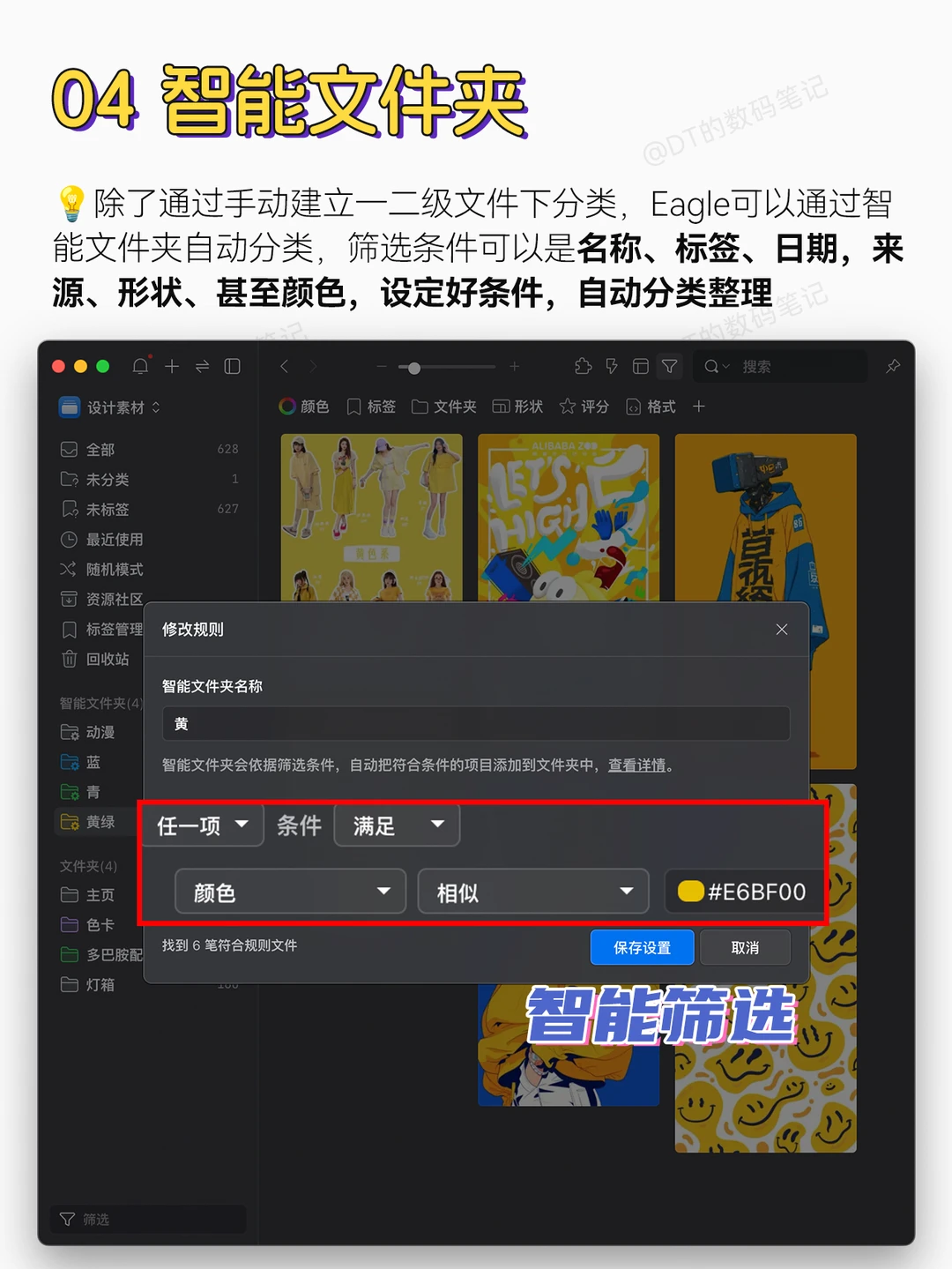
还可以根据文件夹、标签、日期、色彩去管理图片,设定好智能文件夹筛选条件,自动分类整理,功能强大!有效避免时间长了以后,忘记资料路径~
除了图片,其他任意文件格式按下空格键或者鼠标悬停在文件上即可看到内容,无需打开专业软件,即使是psd、ai、c4d的文件也不在话下~
💡如何快速搭建个人素材库
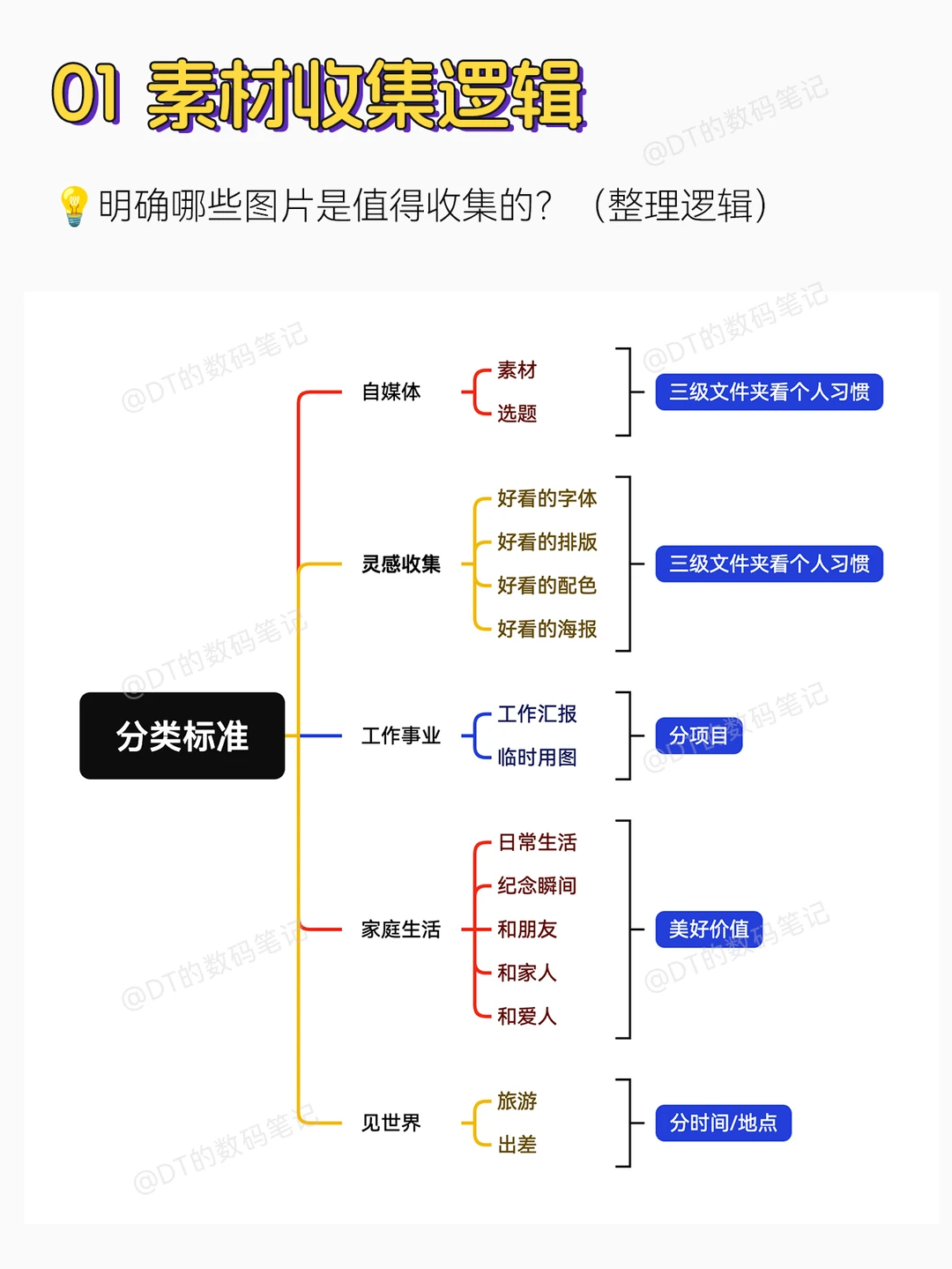
1️⃣明确哪些图片是值得收集的?(整理逻辑)
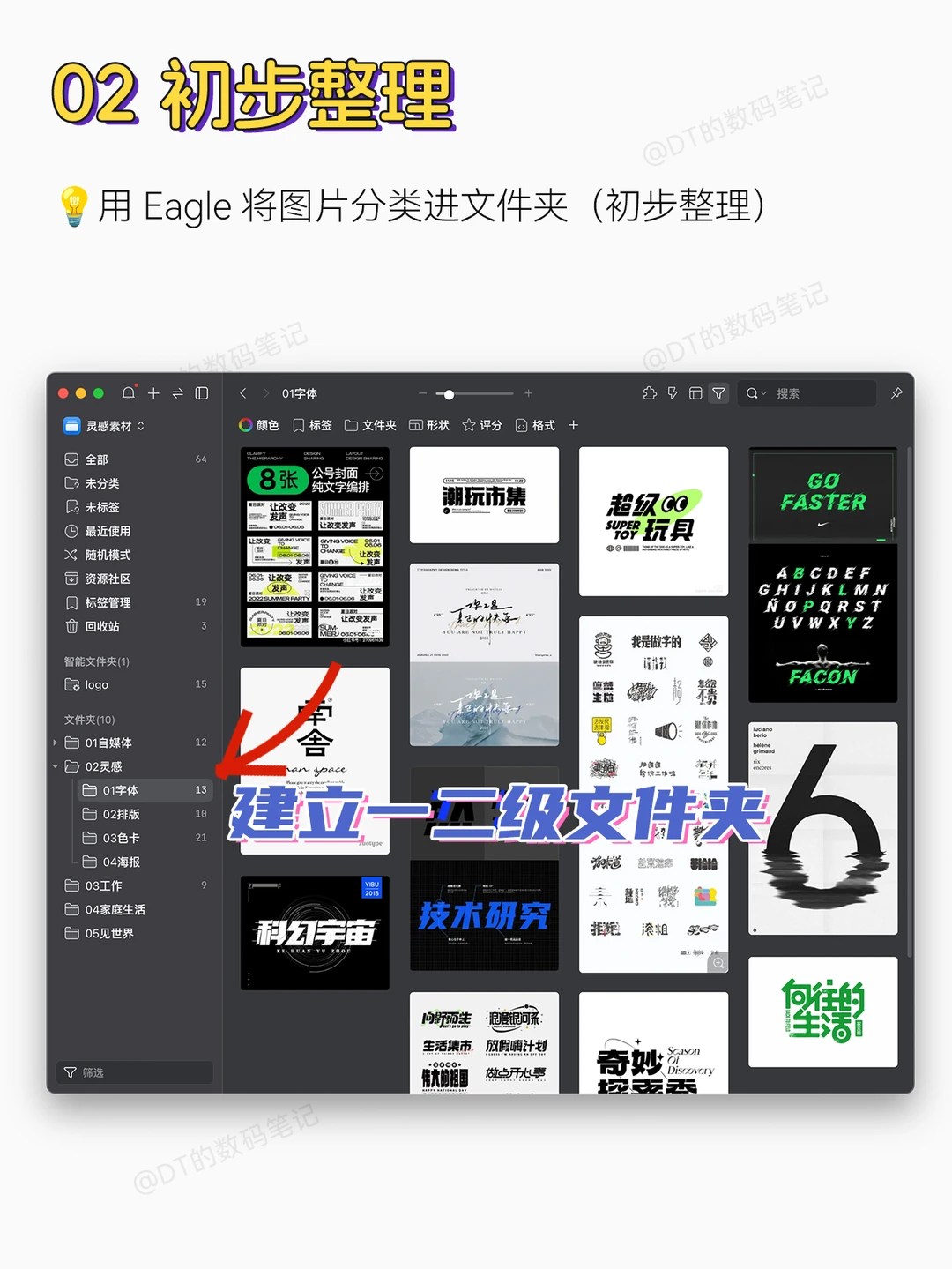
2️⃣用 Eagle 将图片分类进文件夹(初步整理)
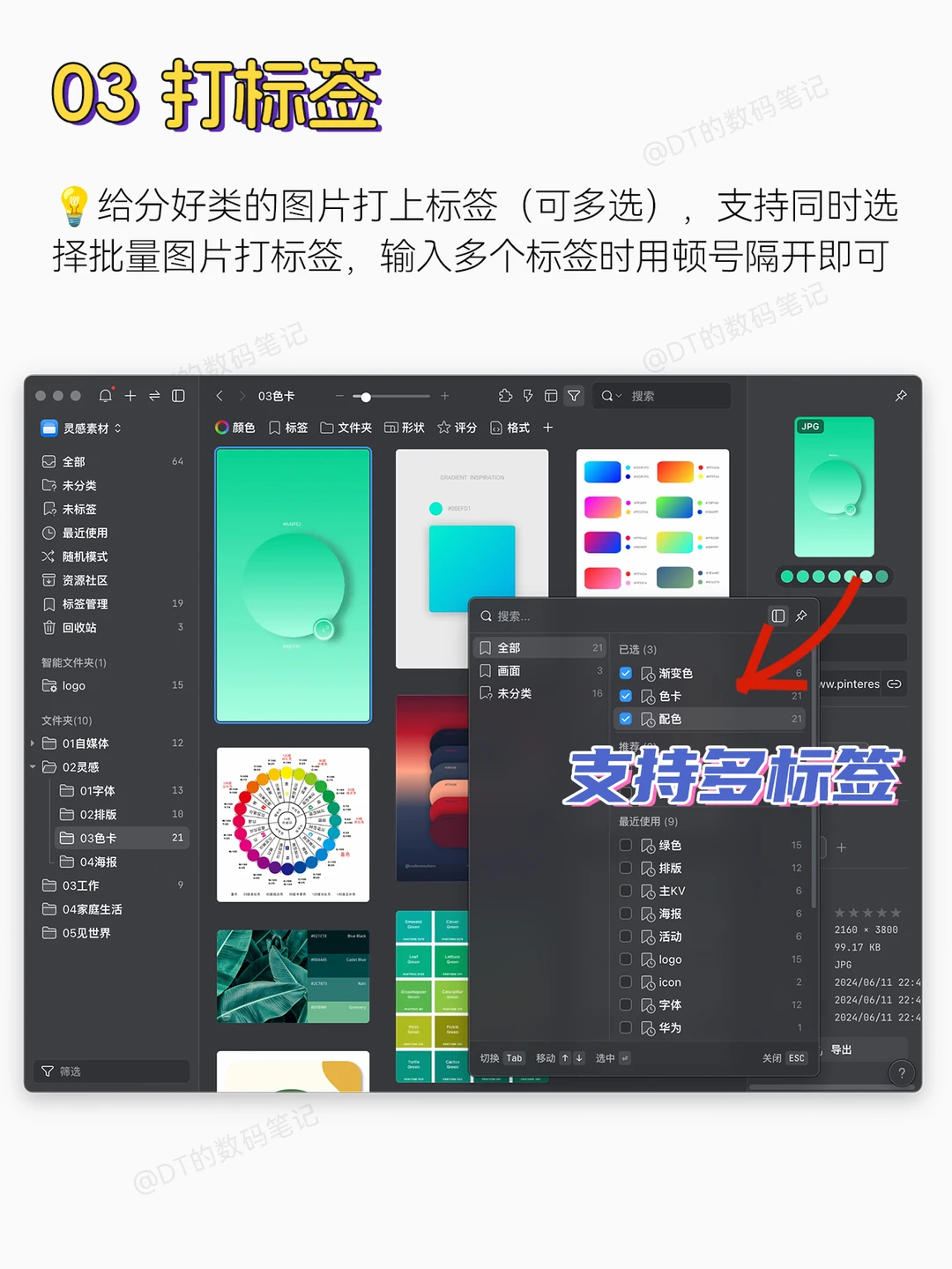
3️⃣给分好类的图片打上标签(可多选)
4️⃣建立智能文件夹筛选条件(精细化整理)
在初步对已有素材进行整理以后,后续收集的素材随手整理即可~
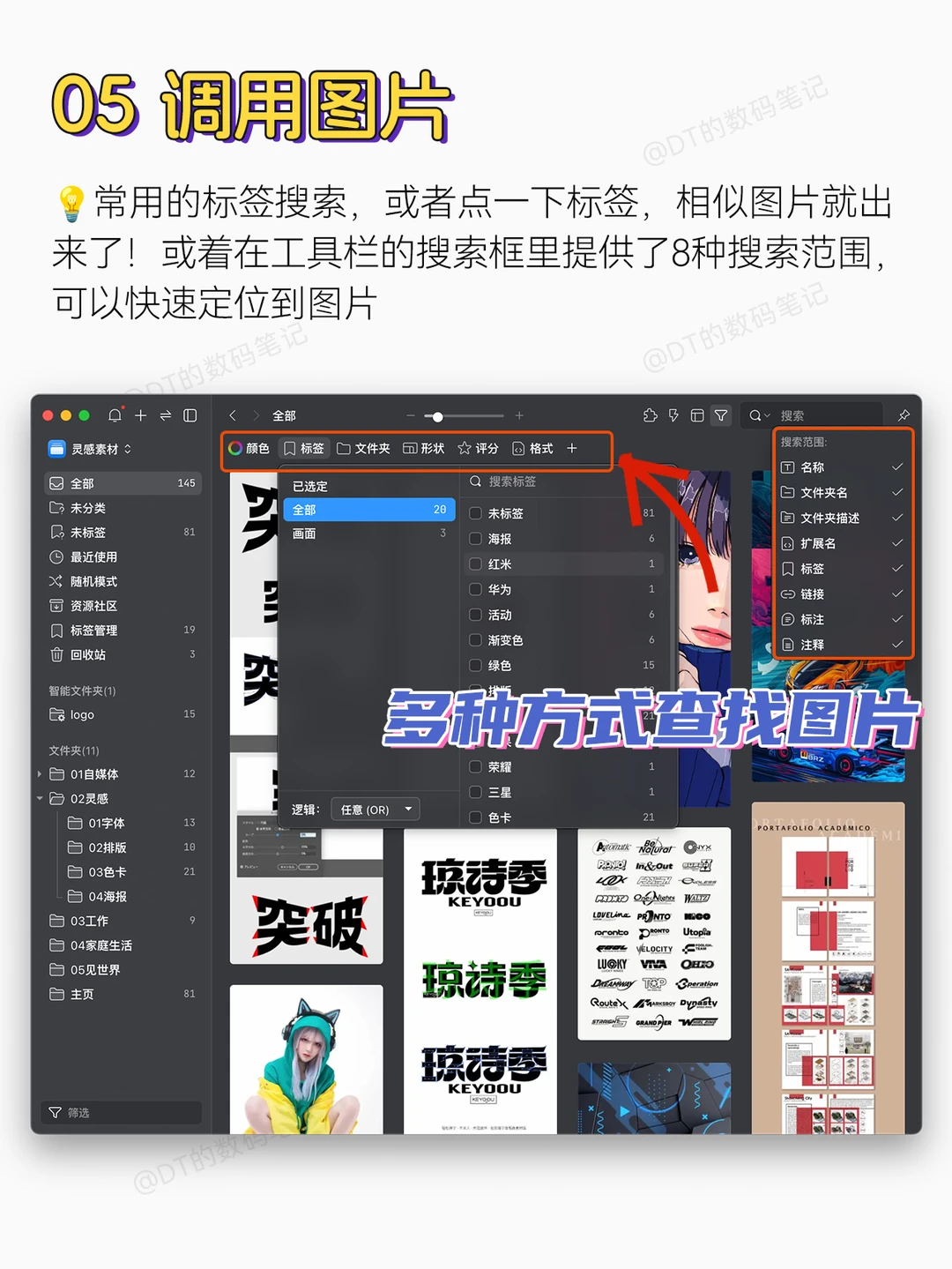
💡如何调用图片?
1️⃣常用的标签搜索,或者点一下标签,相似图片就出来了
2️⃣在工具栏的搜索框里提供了8种搜索范围,可以快速定位到图片
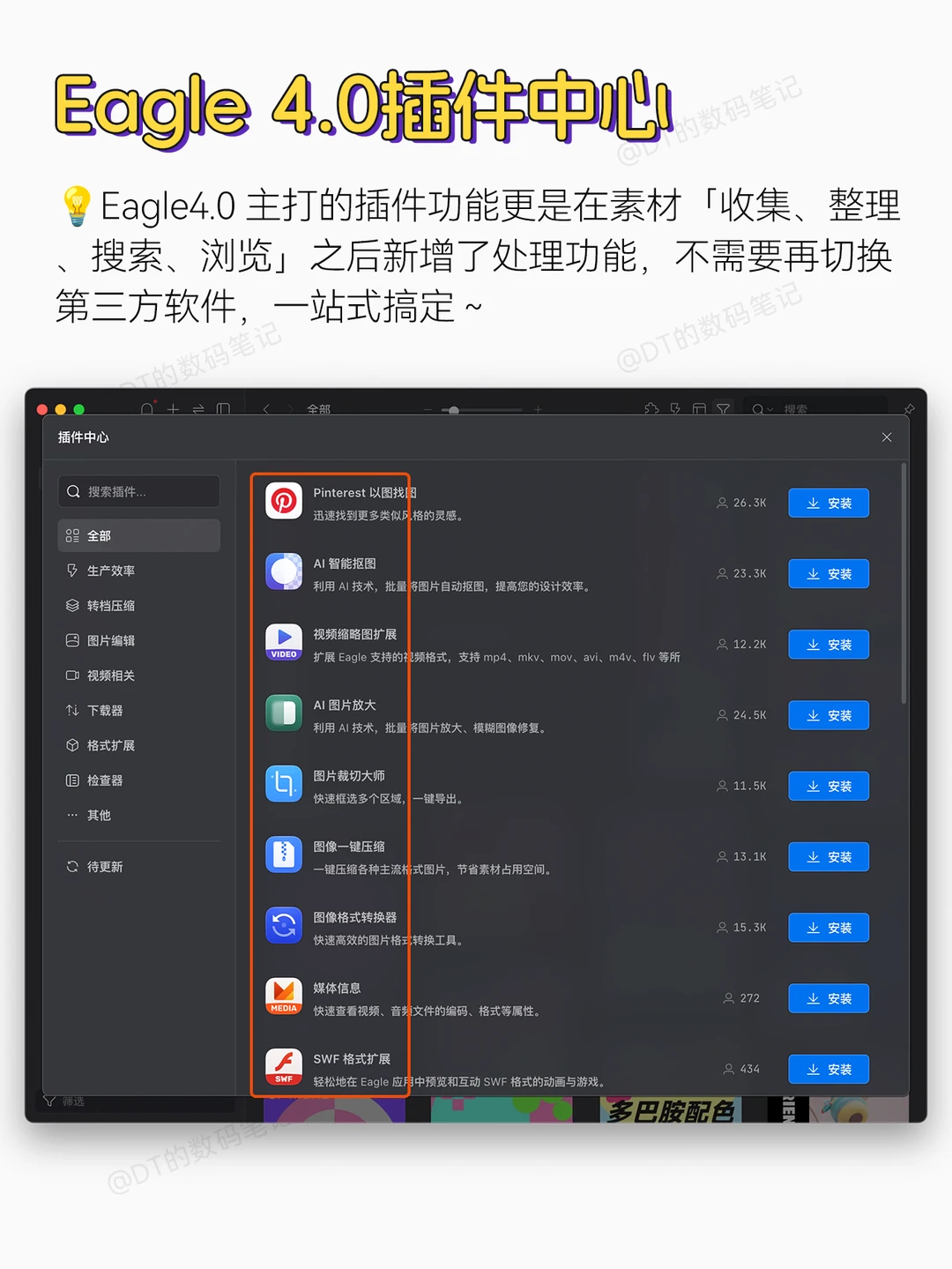
总之,我在慢慢改变以往的习惯,逐步将素材管理都交给Eagle解决,而除了素材收集整理以外,Eagle4.0 主打的插件功能更是在素材「收集、整理、搜索、浏览」之后新增了处理功能,不需要再切换第三方软件,一站式搞定~
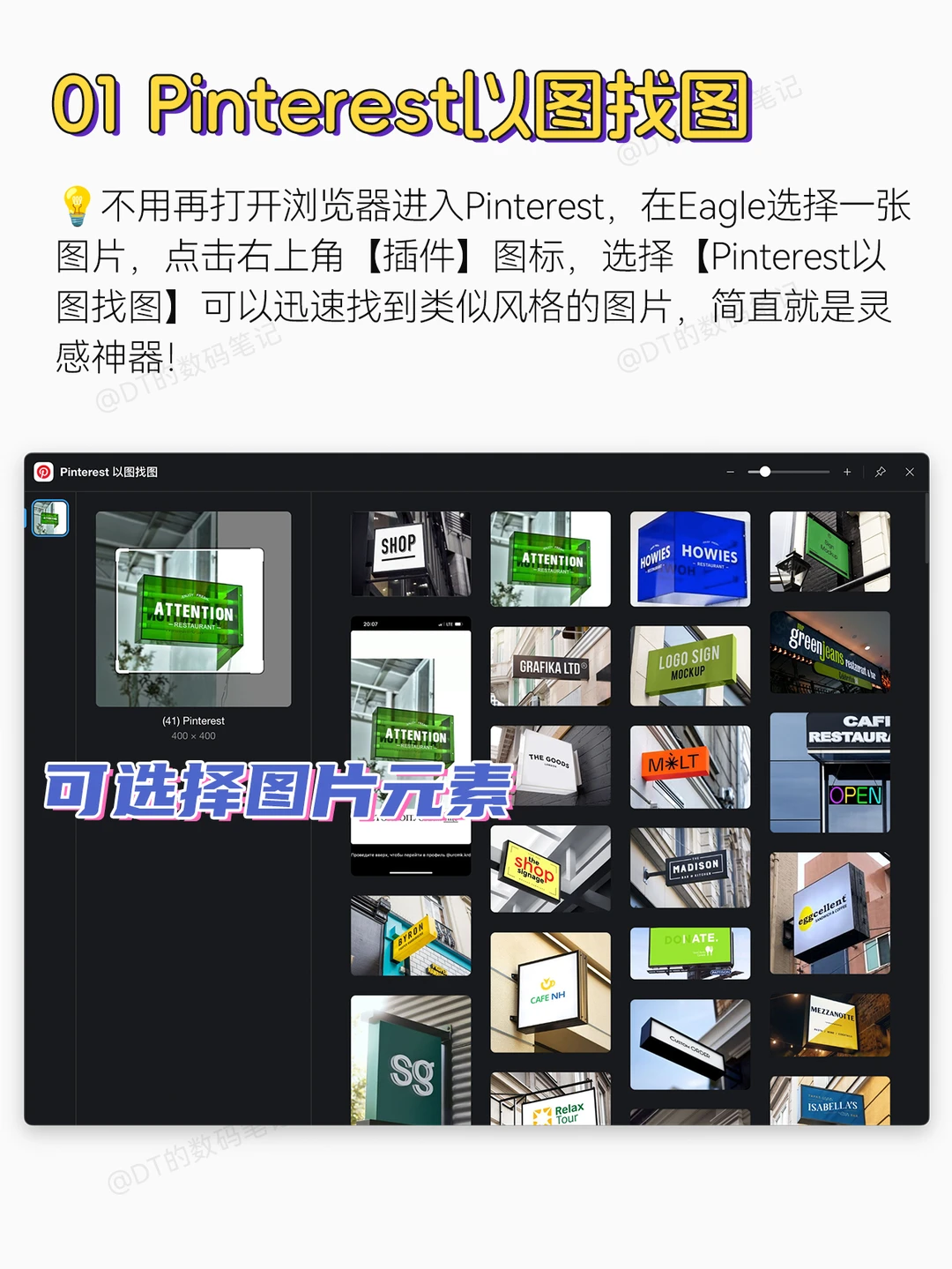
1️⃣Pinterest以图找图
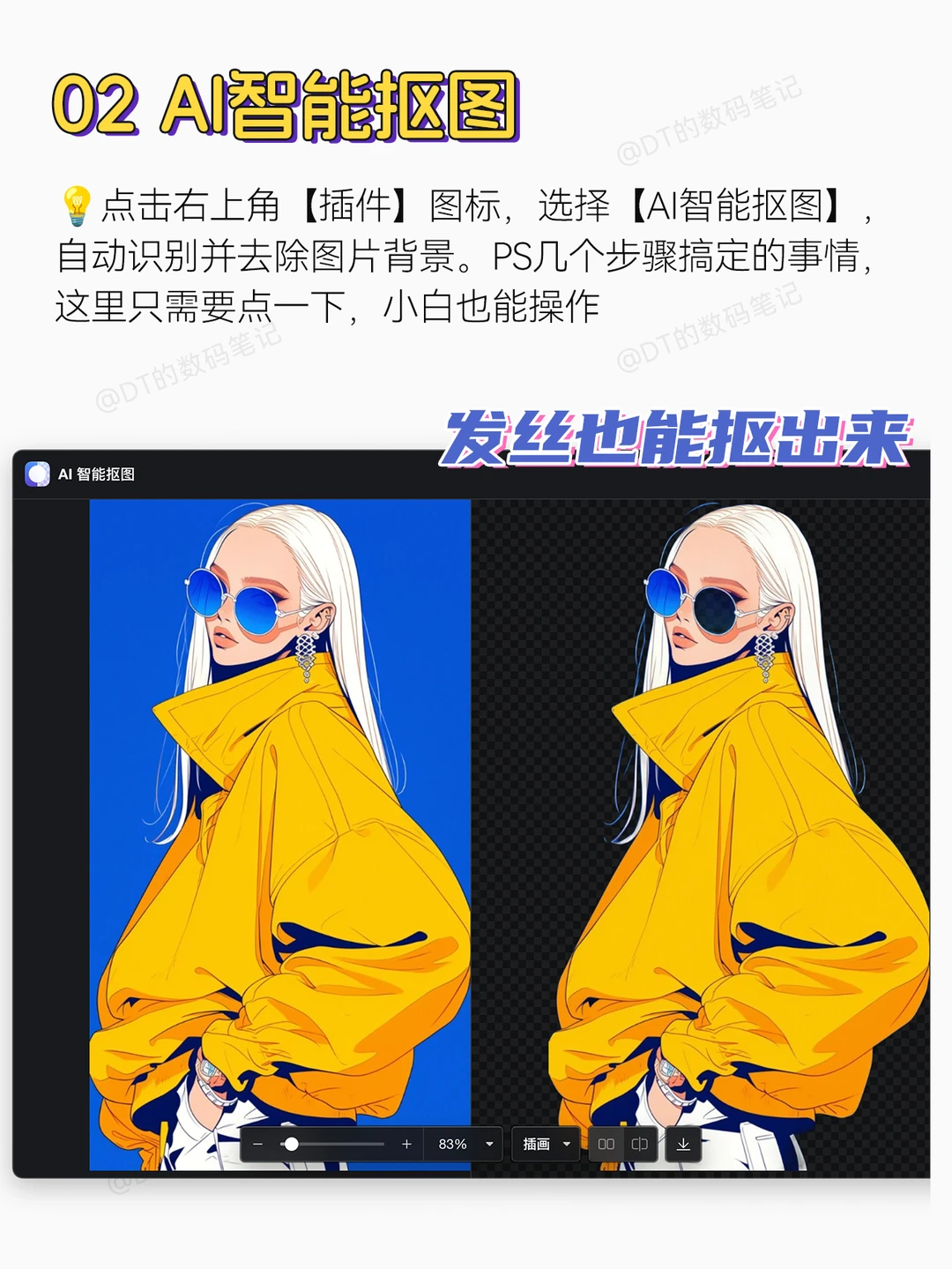
2️⃣AI智能抠图
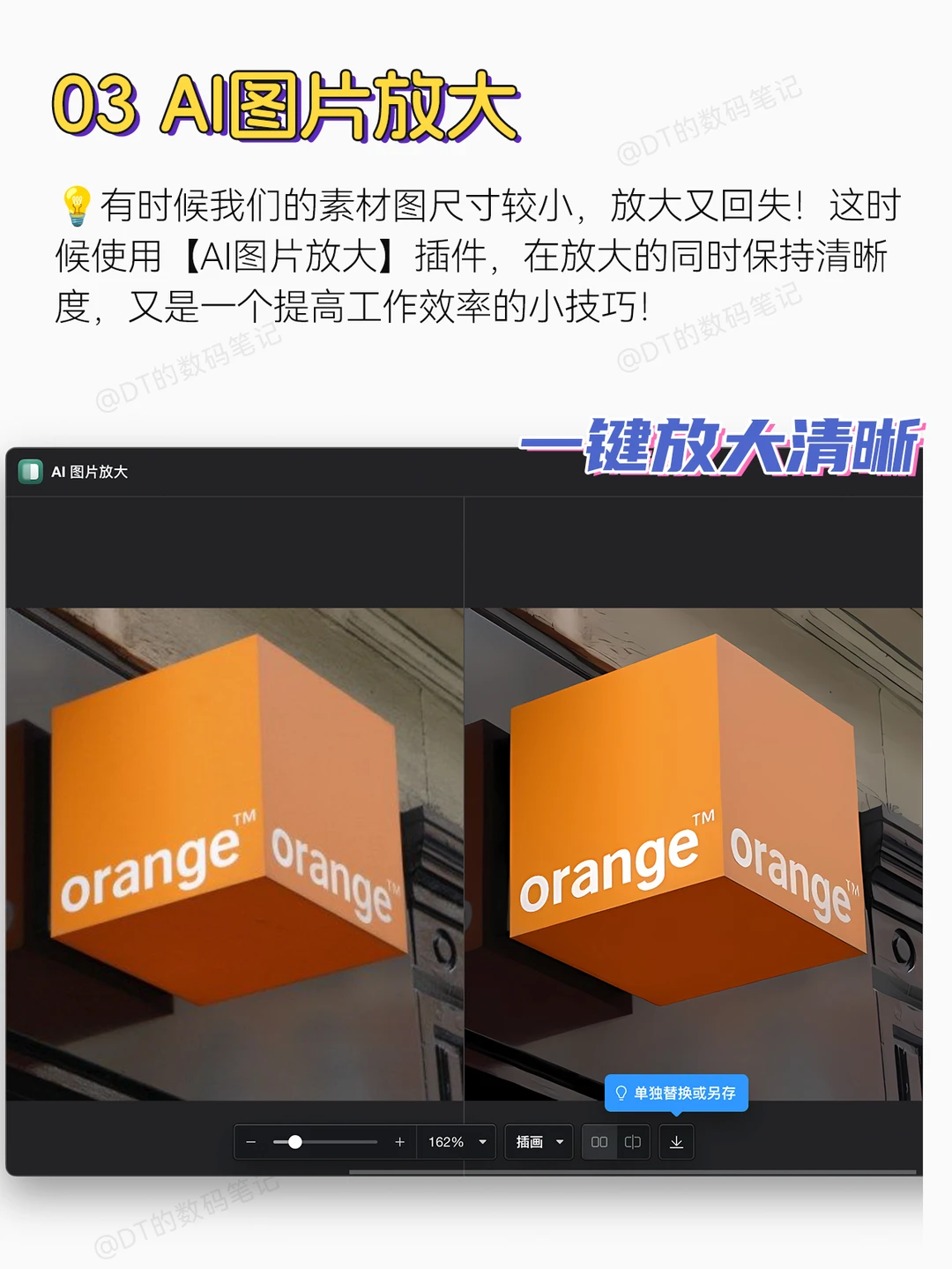
3️⃣AI图片放大
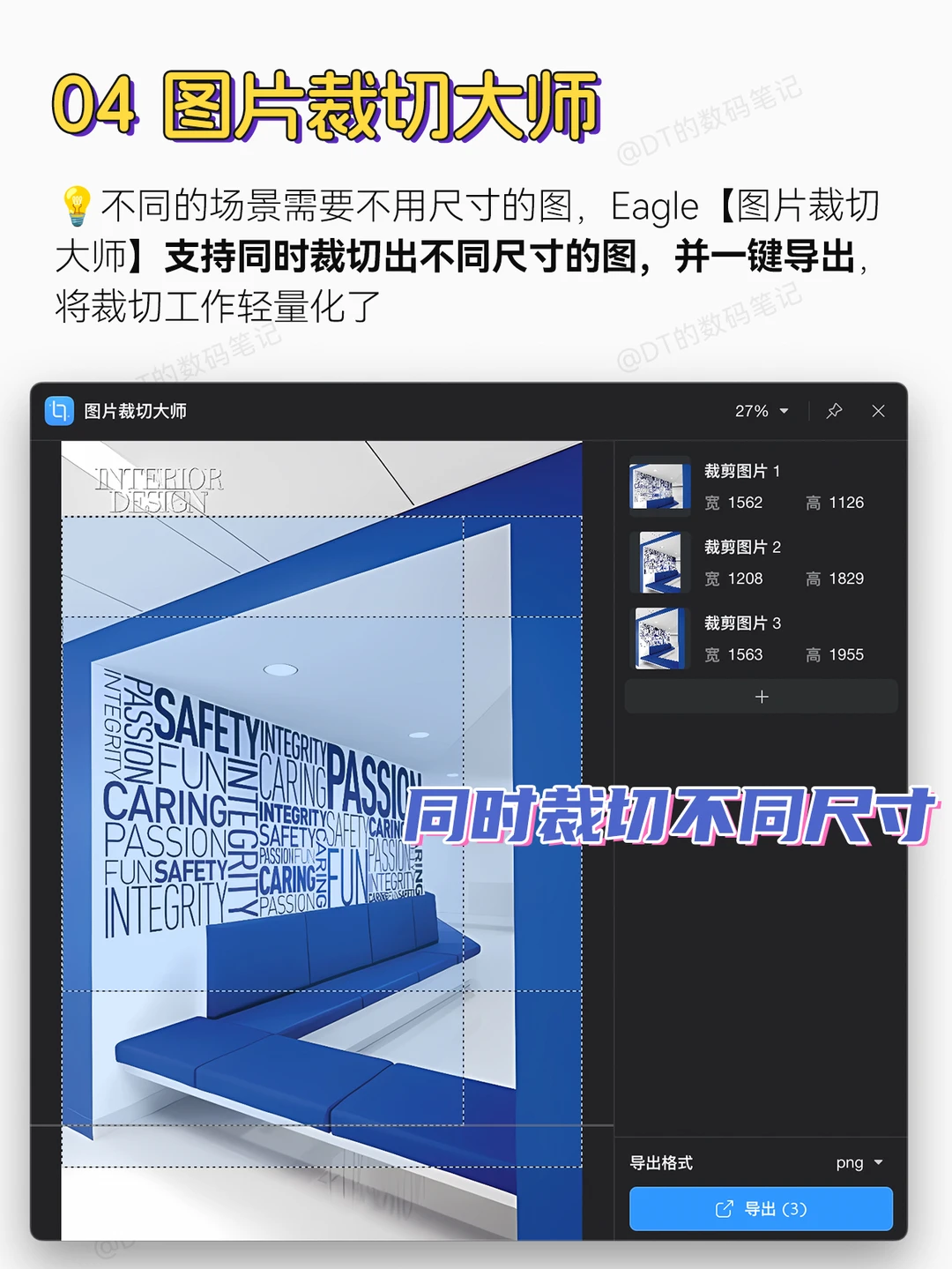
4️⃣图片裁切大师
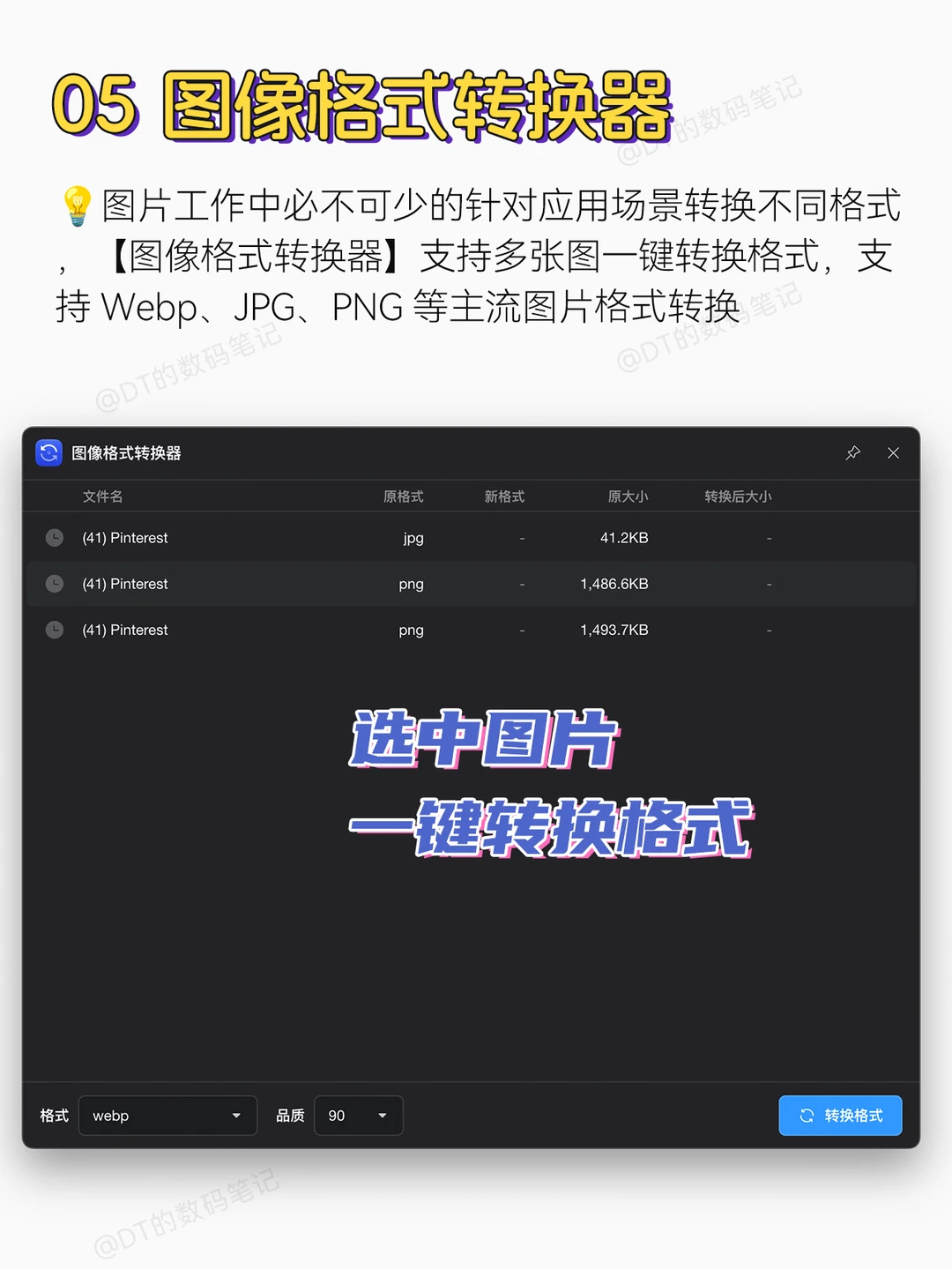
5️⃣图像格式转换器
(详细操作看图)
日积月累下来,每个工作者都能搭建自己的素材库❗️并且轻松实现整理、查找、处理,无形中提高了工作效率,收藏的素材真正变成了生产力的工具~
赶紧点❤️收藏,别到用的时候找不到啦🔥
最后别忘了关㊗️DT哦
还有更多数码小技巧等着和大家分享呢!
🎈我的主页还有许多实用的数码使用技巧,我们下期见~