嗨~我是DT
不论是学习还是工作,我们总是会遇见上百页的文献资料[哭惹R]引用这类资料梳理要点往往要肝到凌晨~
[赞R]直到我发现一个工具,往常做报告引用的上百页资料使用工具以后很轻松完成了要点梳理,用了几次真的让我实现了效率UP!分享给你们~
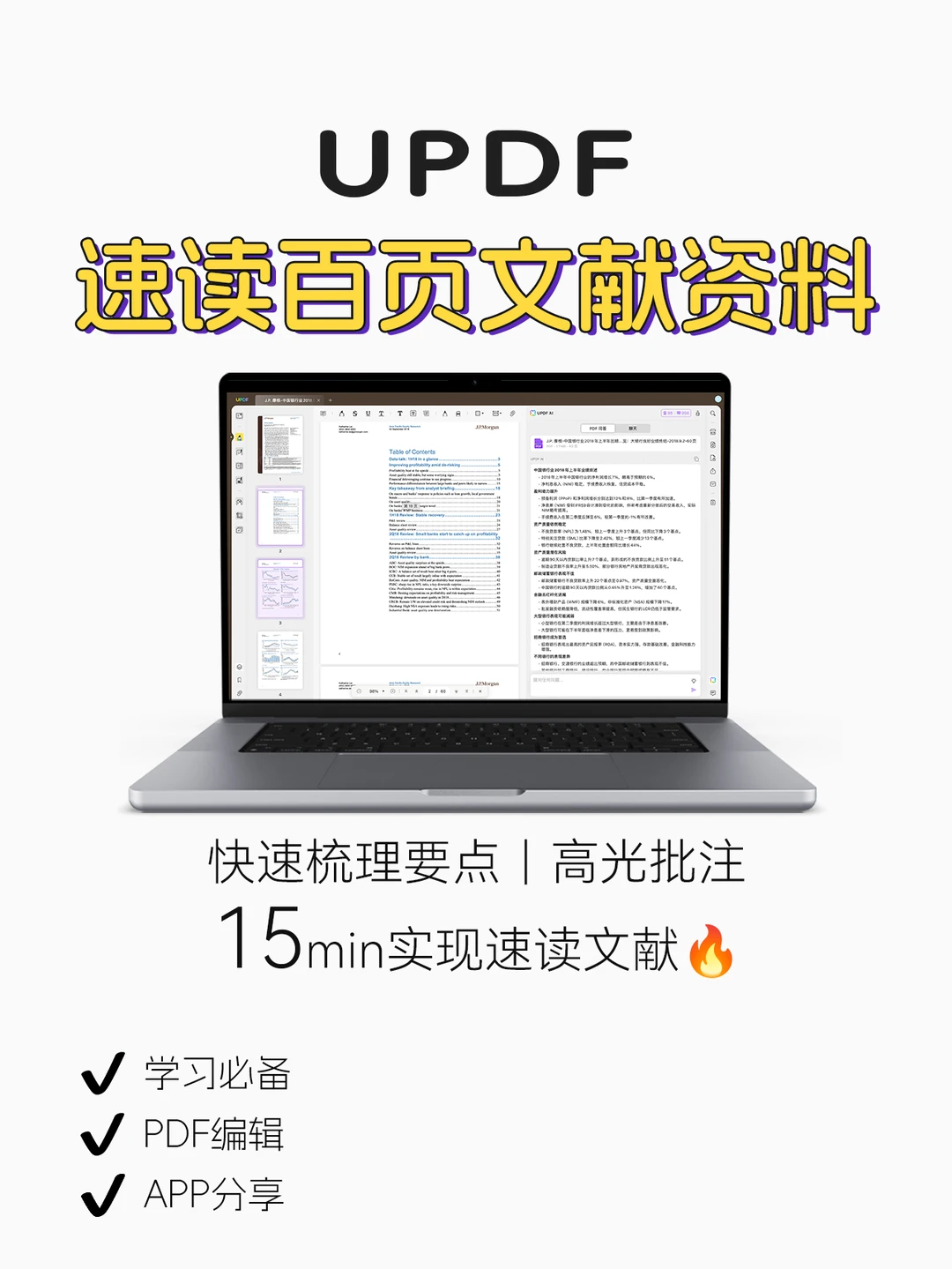
🔧工具名:UPDF
支持平台:Win、Mac、iOS、安卓
🎉超好用的PDF阅读编辑工具❗️
🧾使用步骤
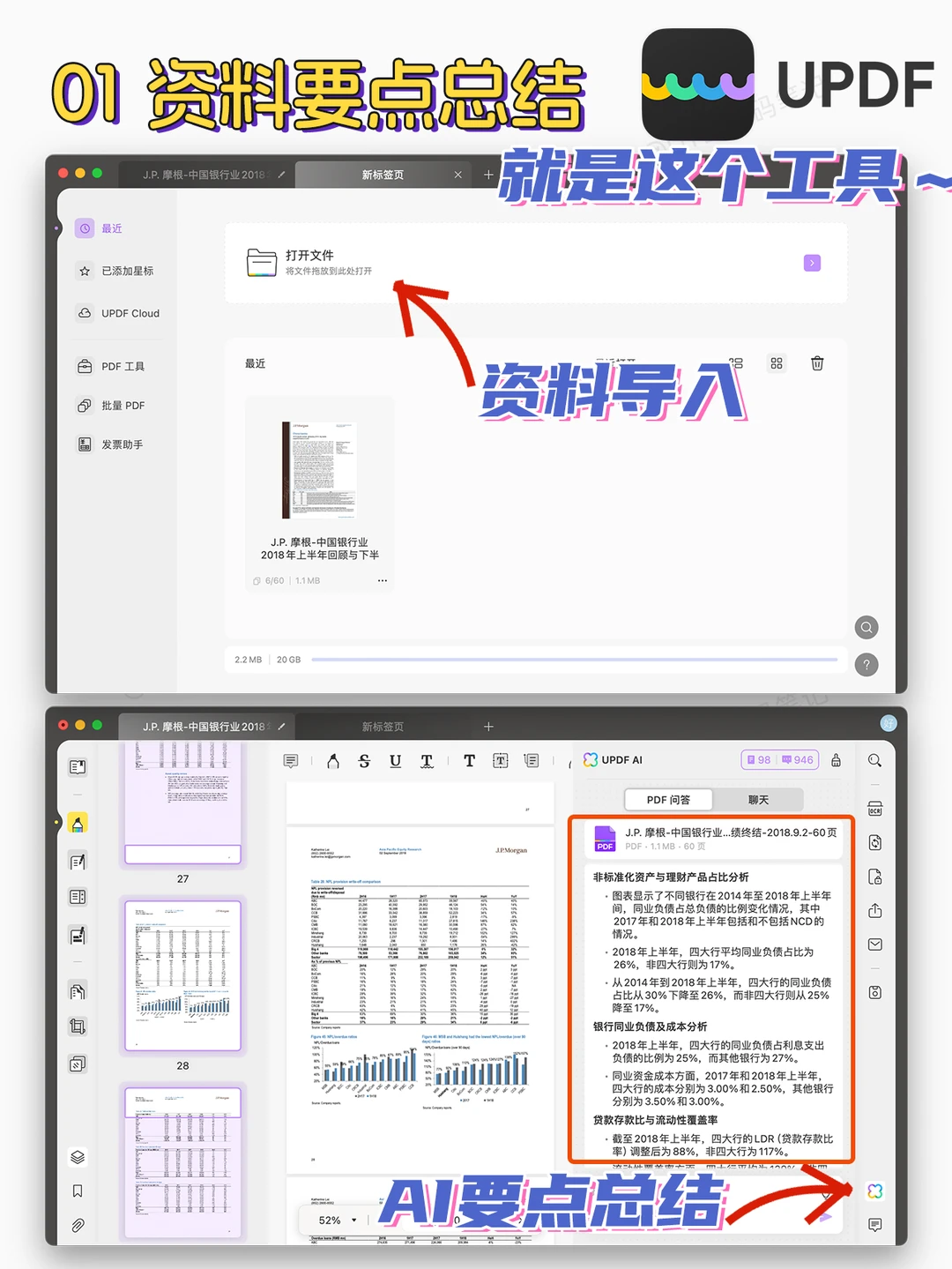
1️⃣文献资料导入UPDF
2️⃣让AI总结一下文章要点,了解大概内容
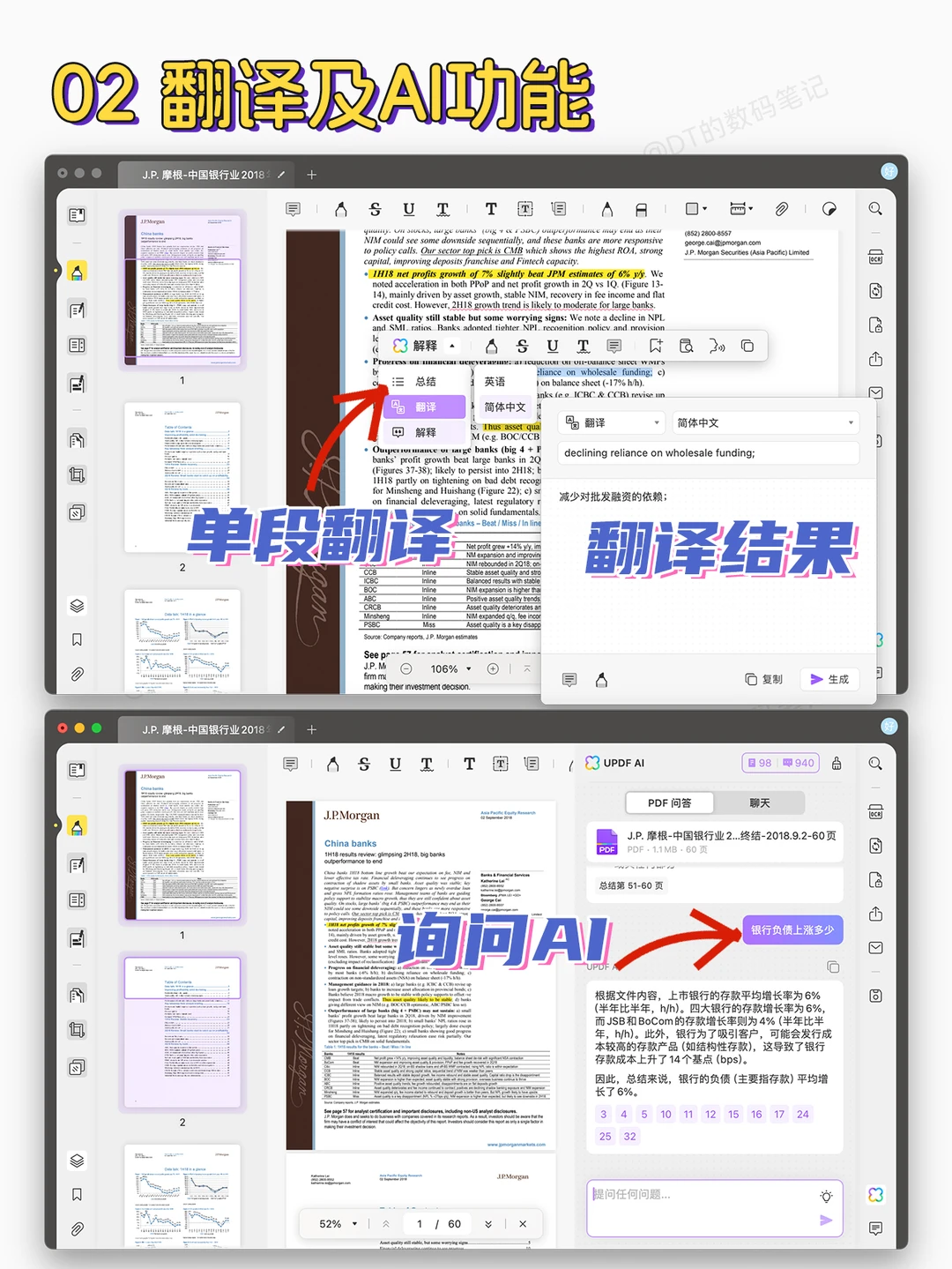
3️⃣读到不懂的地方可以选中单段翻译
4️⃣精读后对资料有什么疑问可以询问AI
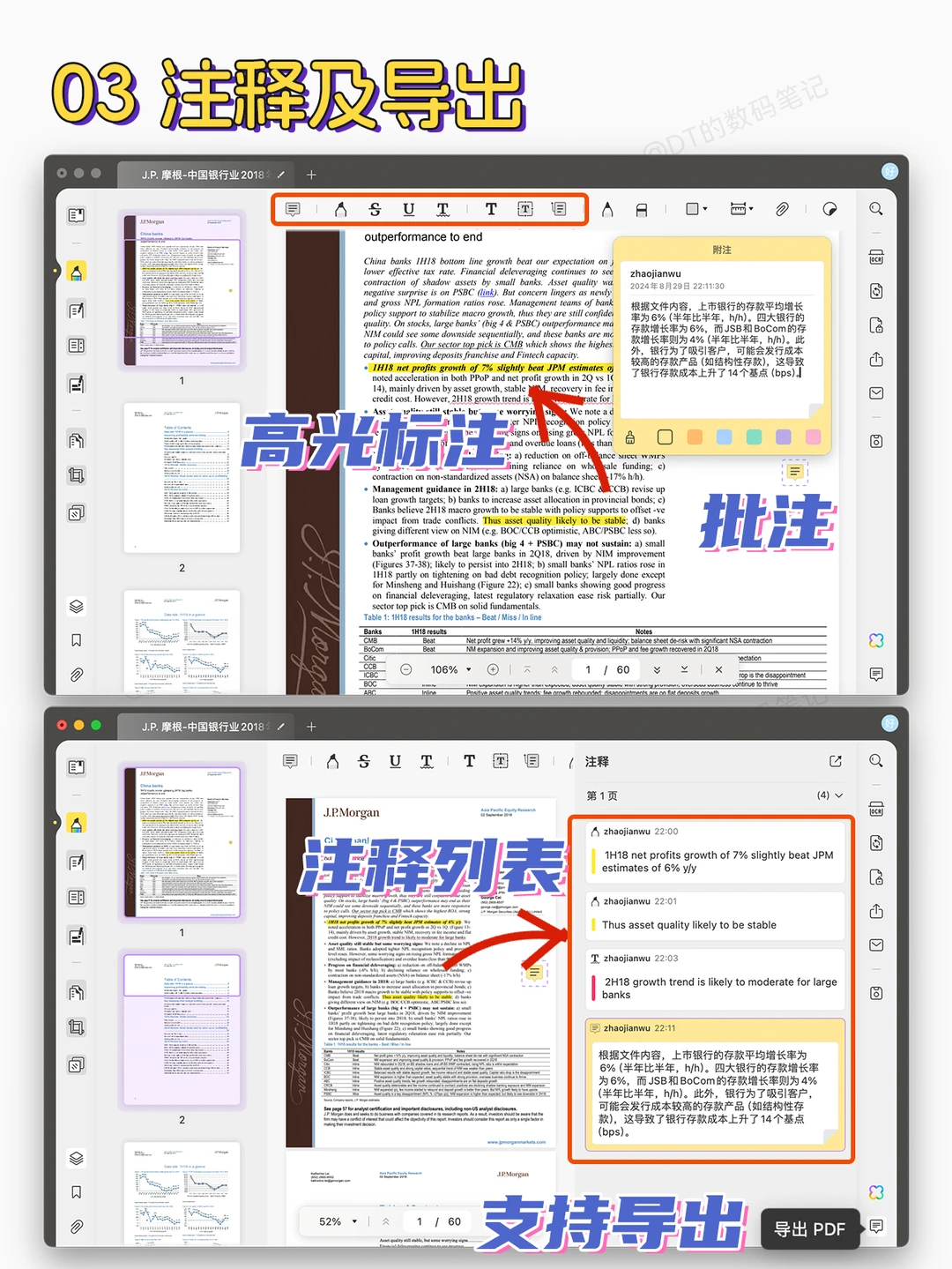
5️⃣阅读摘要,重点的地方可以高光标亮或批注
6️⃣导出AI 总结的要点和注释列表,完成速读
[买爆R]到此为止,一篇文献资料就被你攻克啦,并且要点总结和批注都已经梳理完毕!
但UPDF除了AI功能和注释以外,其实还有很多其他好用功能,也是我平时会经常用到的效率小技巧~
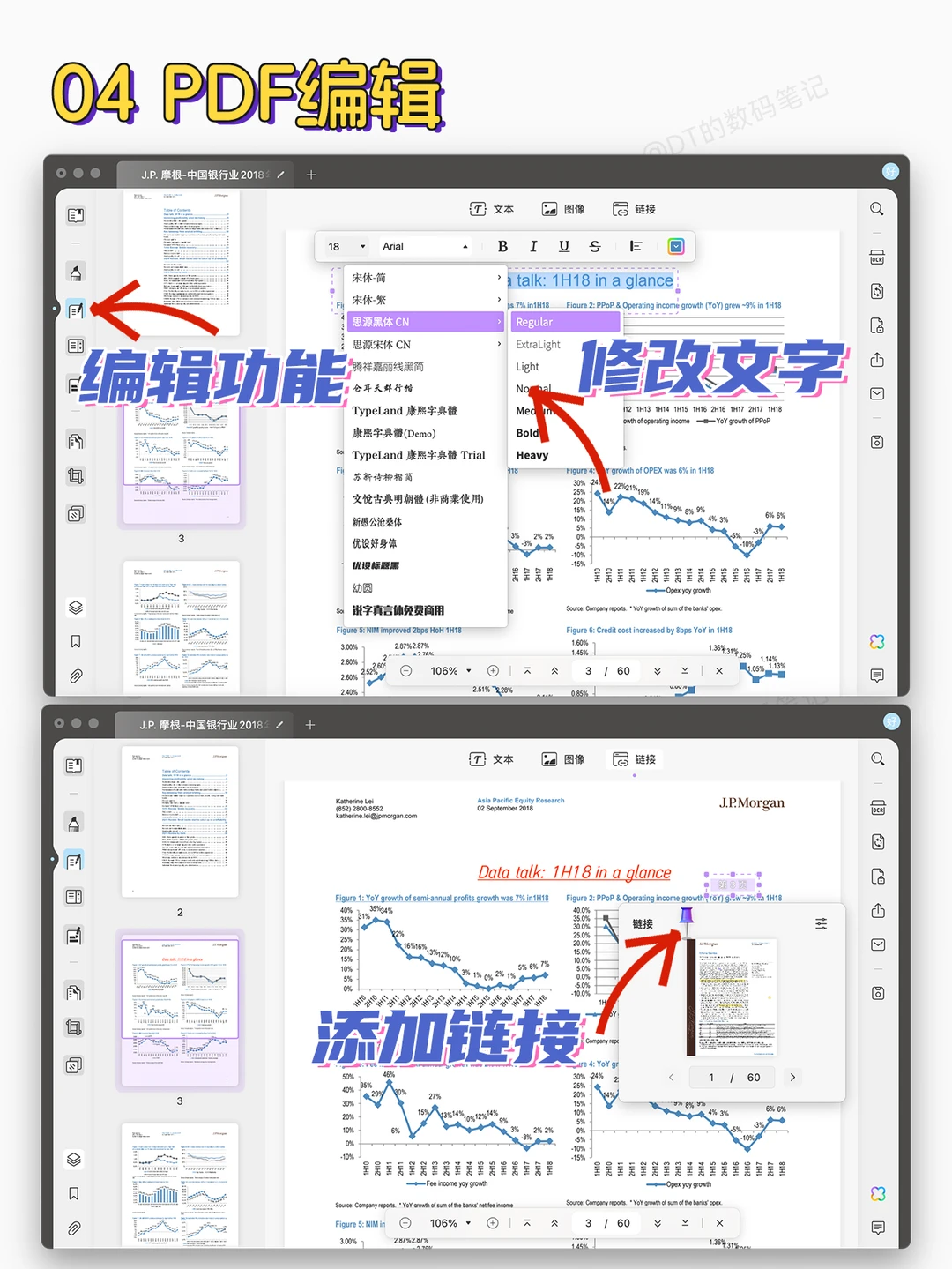
1️⃣PDF编辑
UPDF可以像编辑Word、PPT一样,直接修改文本字体、颜色等,这个功能爆赞❗️另外还可以添加、替换链接等等
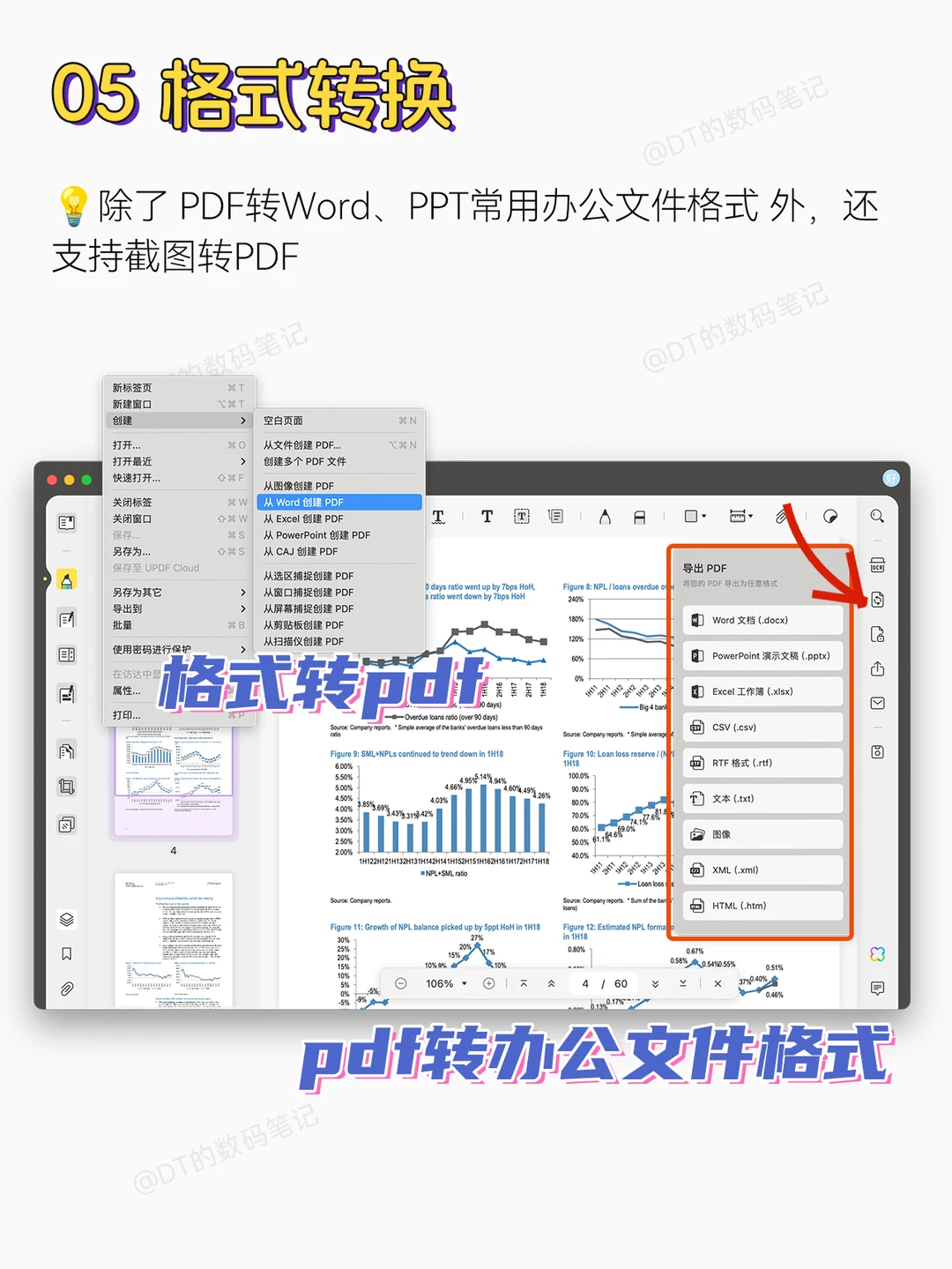
2️⃣格式转换
除了 PDF转Word、PPT常用办公文件格式 外,还支持截图转PDF
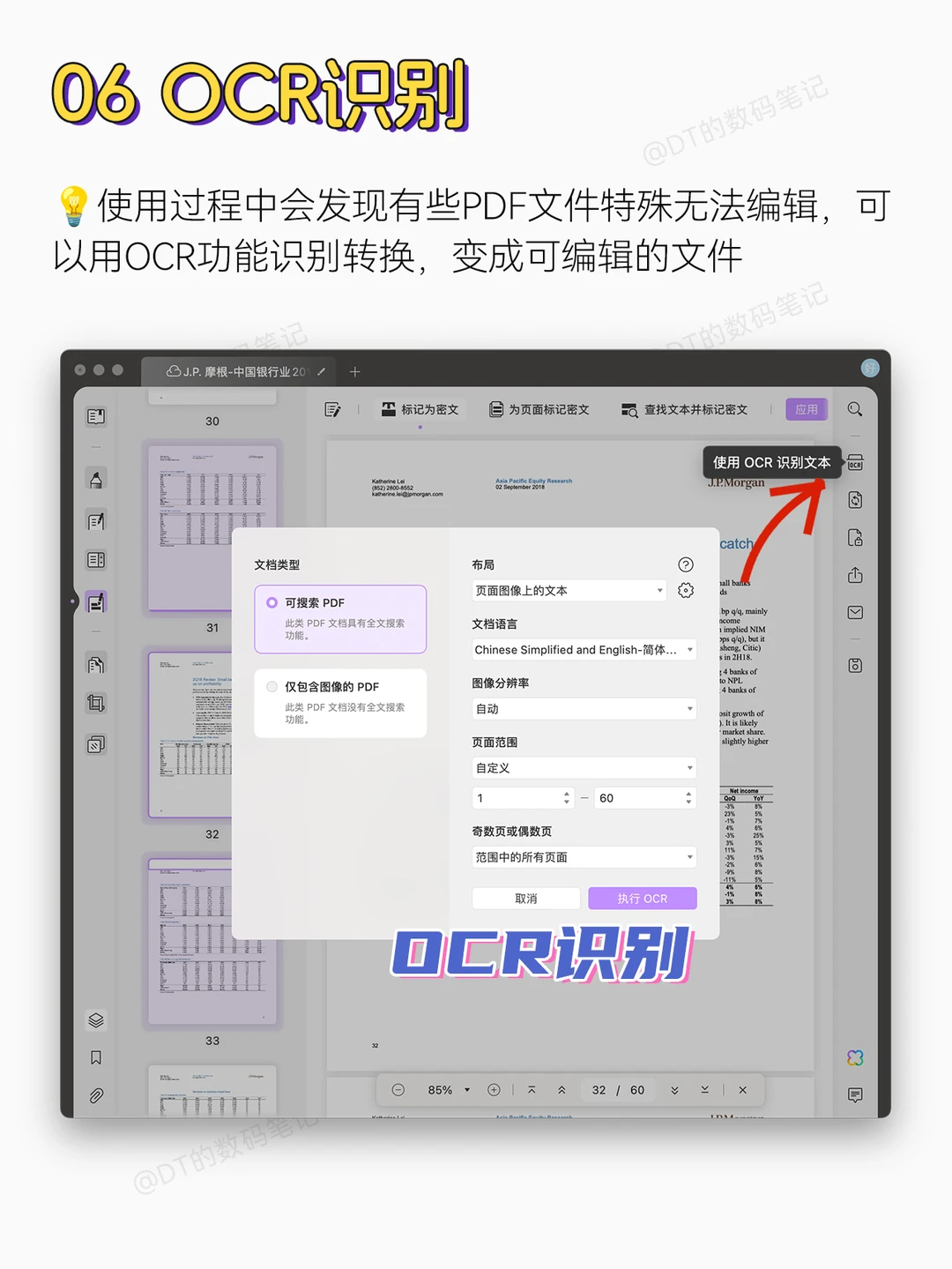
3️⃣OCR识别
使用过程中会发现有些PDF文件特殊无法编辑,可以用OCR功能识别转换,变成可编辑的文件
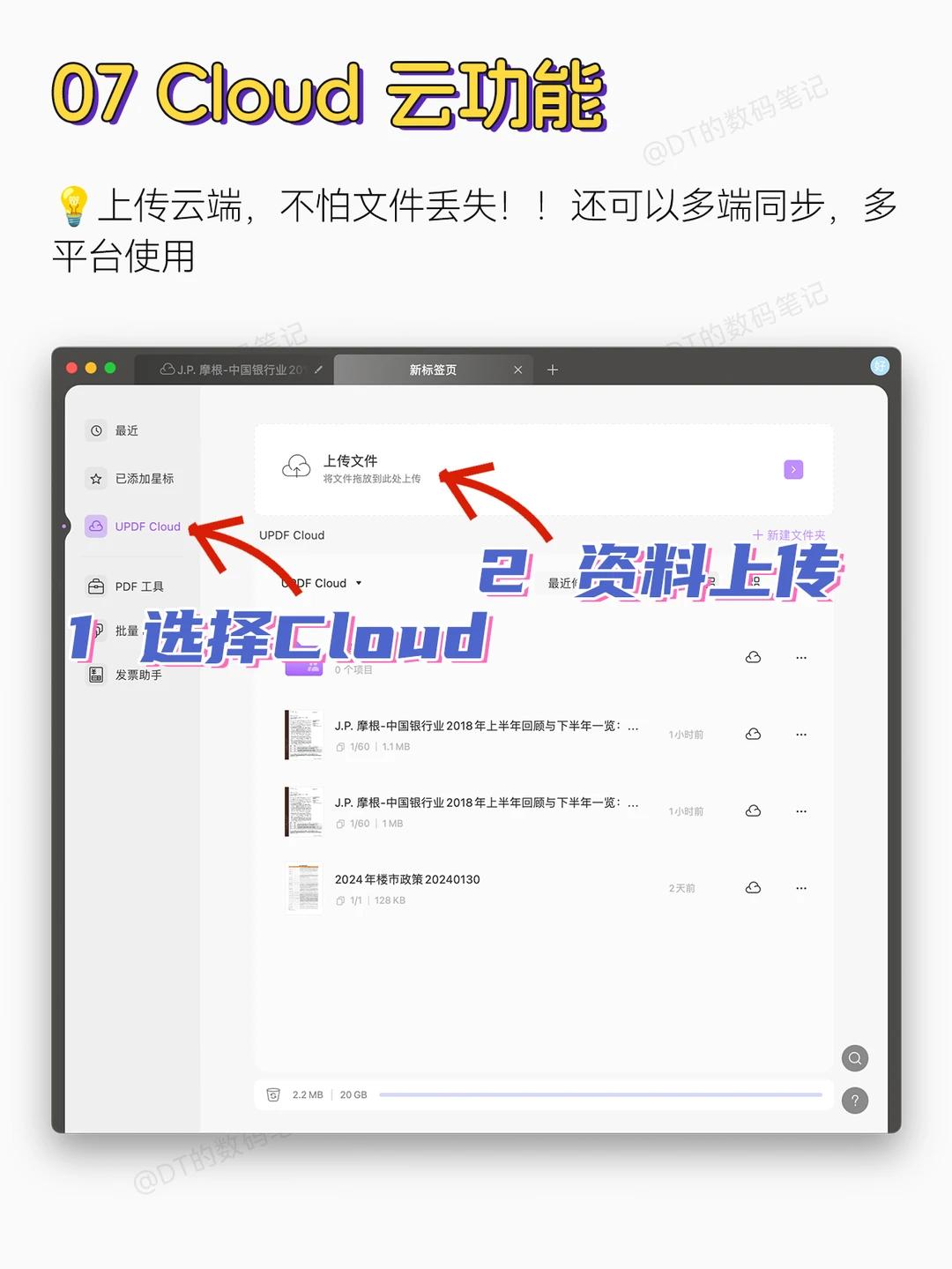
4️⃣Cloud 云功能
上传云端,不怕文件丢失!!还可以多端同步,多平台使用
5️⃣其他好用功能
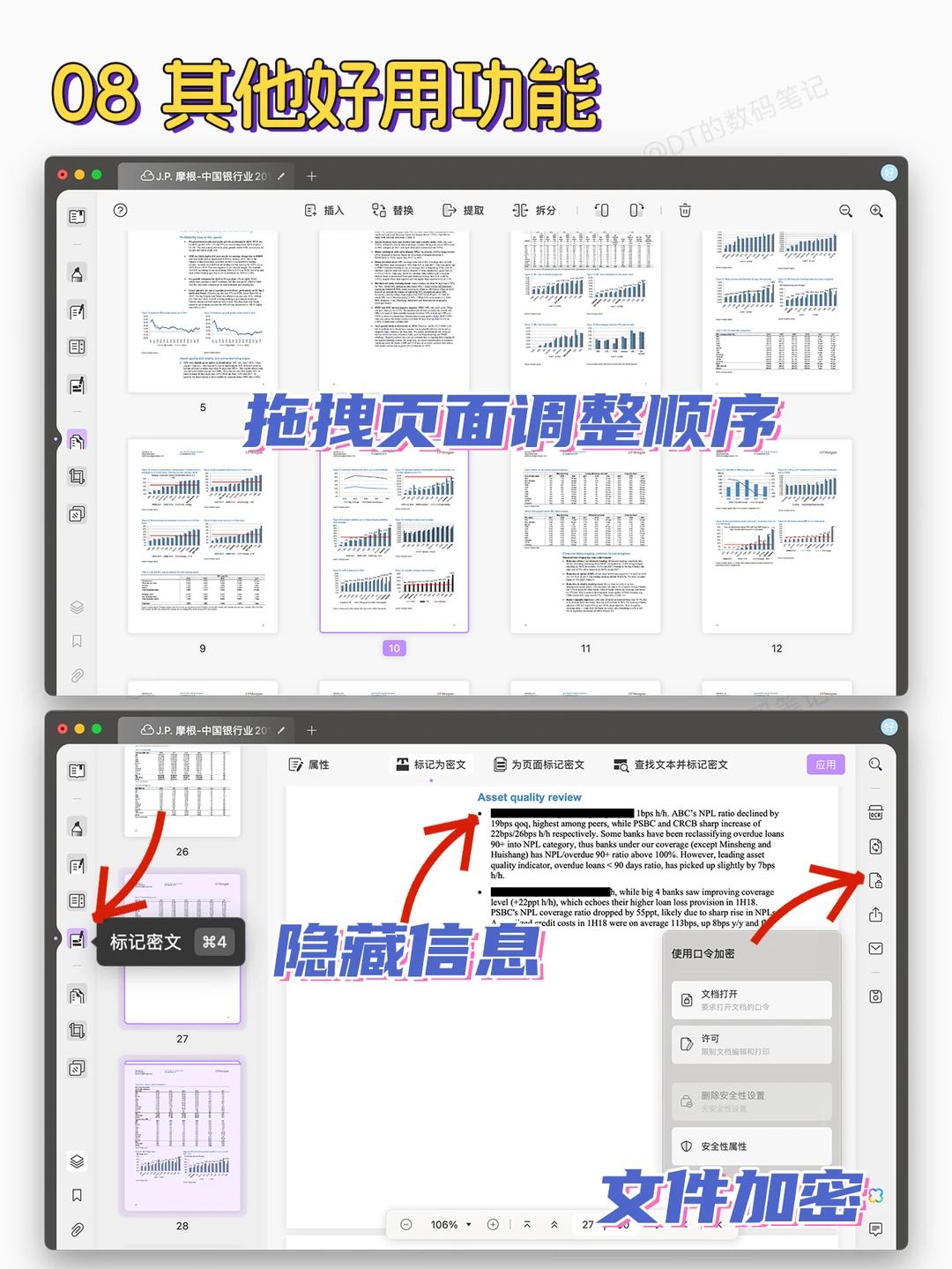
还有拖拽页面轻松实现顺序调换的【组织页面】功能,共享文件但想隐藏关键信息可以用【标记密文】功能,甚至文件发送别人之前直接采用【口令加密】
赶紧点❤️🌟,别到用的时候找不到啦🔥
最后别忘了关㊗️DT哦
还有更多数码小技巧等着和大家分享呢!
🎈我的主页还有许多实用的数码使用技巧,我们下期见~