嗨~我是DT
[飞吻R]这还是一期Mac新手教学笔记~
之前分享过11个一定要知道的Mac快捷键,基本上都是与Command相关的!
那关于Mac电脑上的Option键你知道怎么用嘛?
[偷笑R]今天分享8个Option键隐藏功能,超级干货,速速码住~
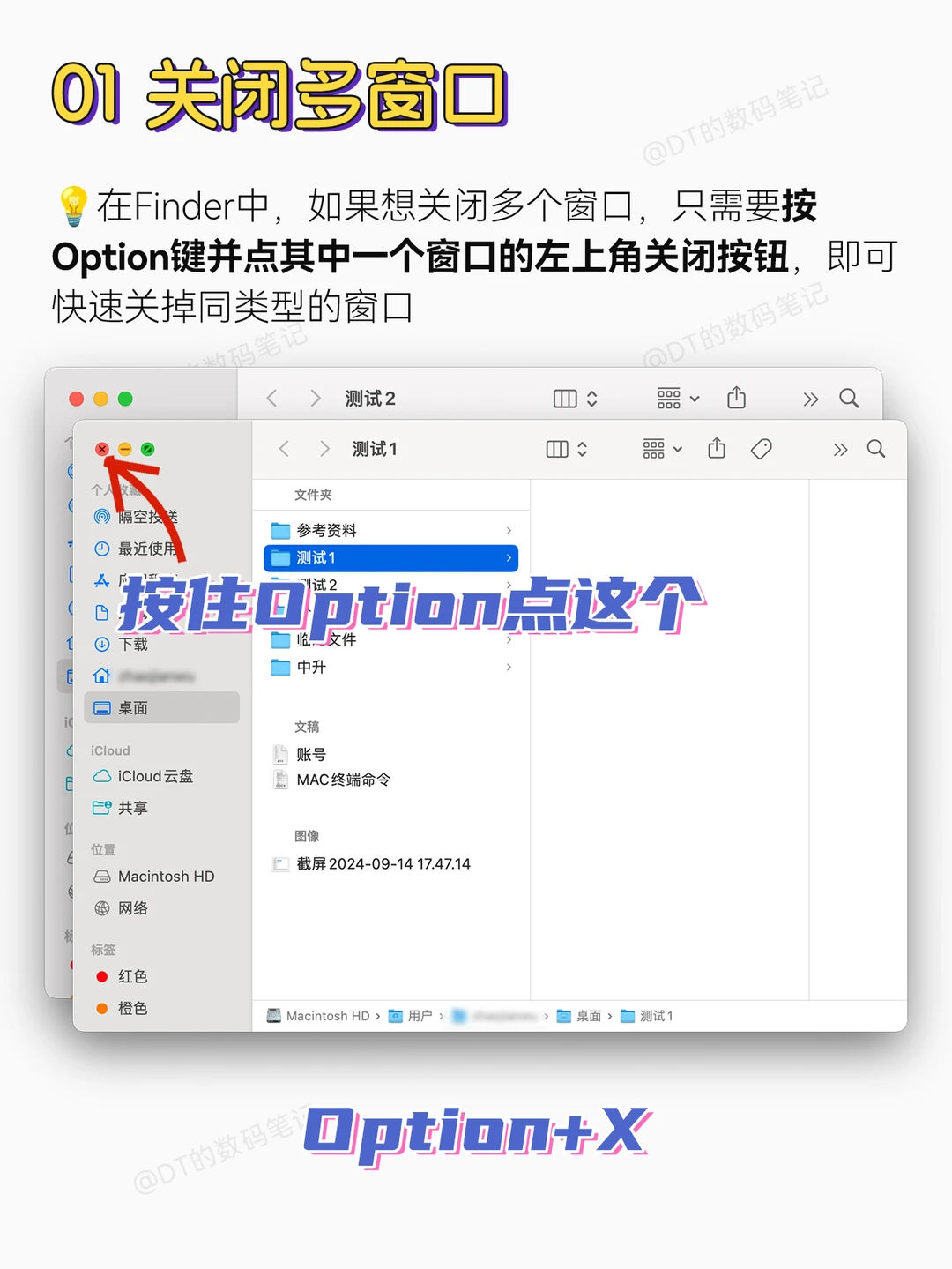
1️⃣Option+“X”
关闭多窗口!在Finder中,如果想关闭多个窗口,只需要按Option键并点其中一个窗口的左上角关闭按钮,即可快速关掉同类型的窗口
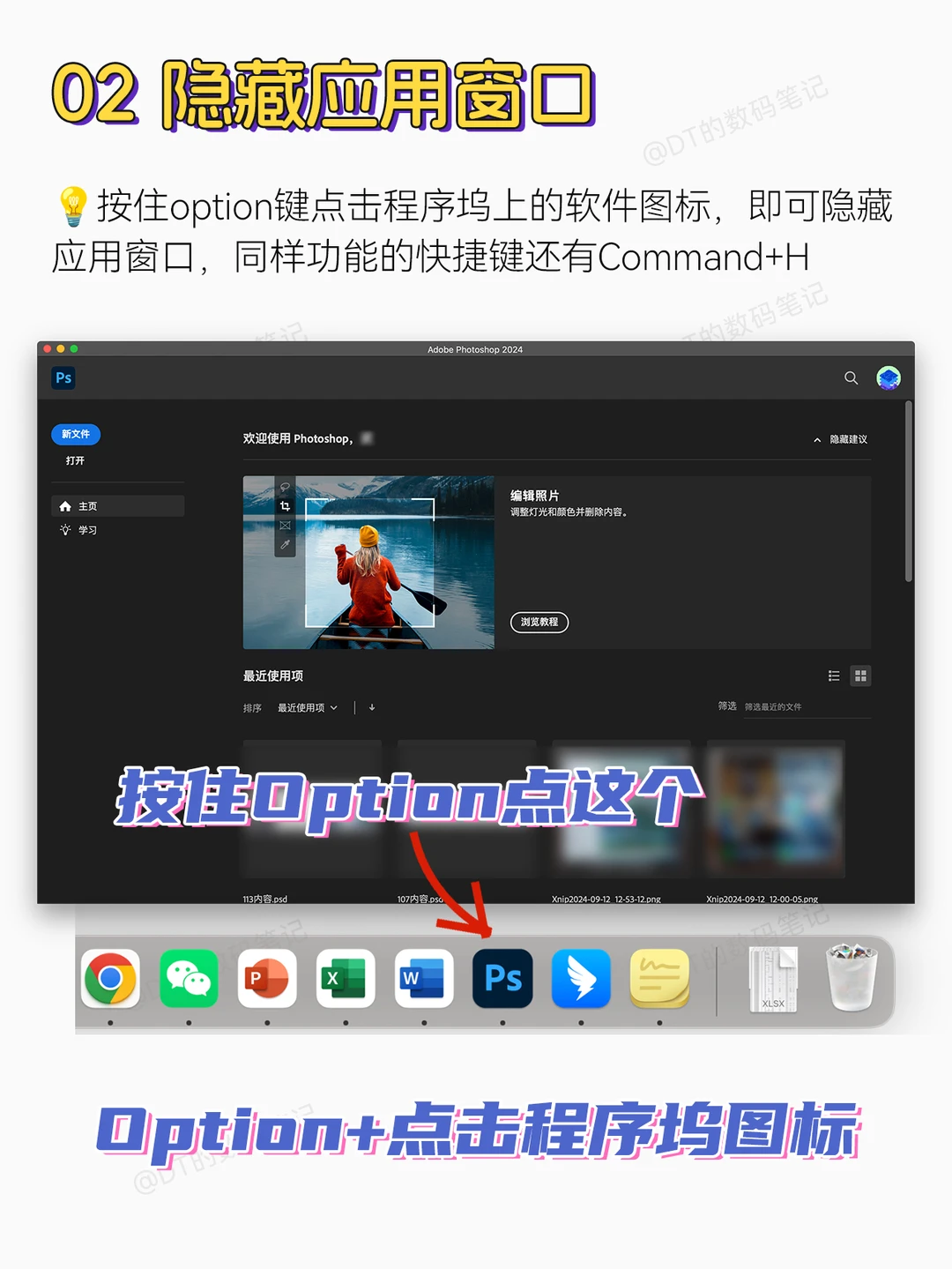
2️⃣Option+点击程序坞图标
隐藏应用窗口!按住option键点击程序坞上的软件图标,即可隐藏应用窗口,同样功能的快捷键还有Command+H
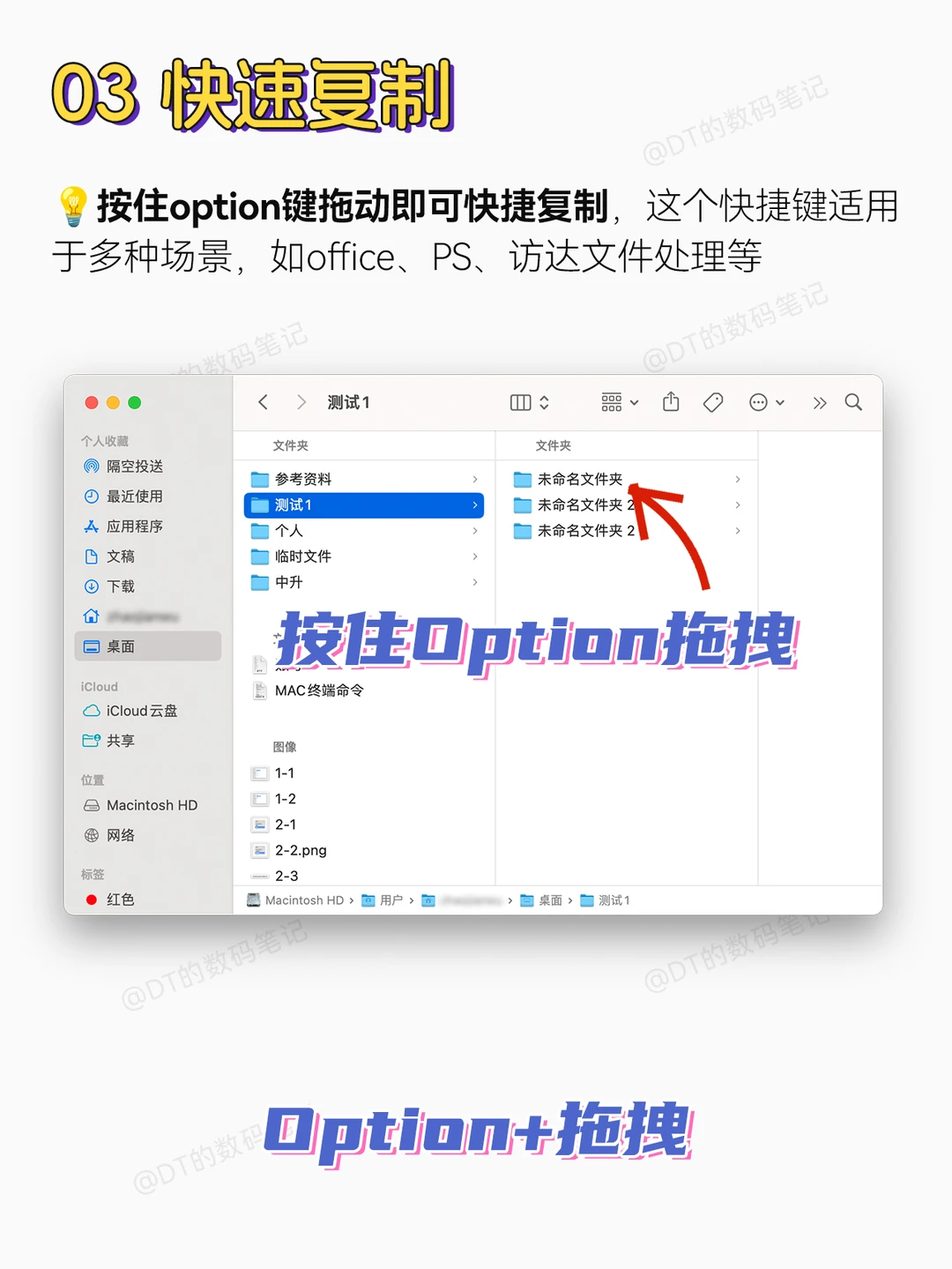
3️⃣Option+拖拽
快捷复制!按住option键拖动即可快捷复制,这个快捷键适用于多种场景,如office、PS、访达文件处理等
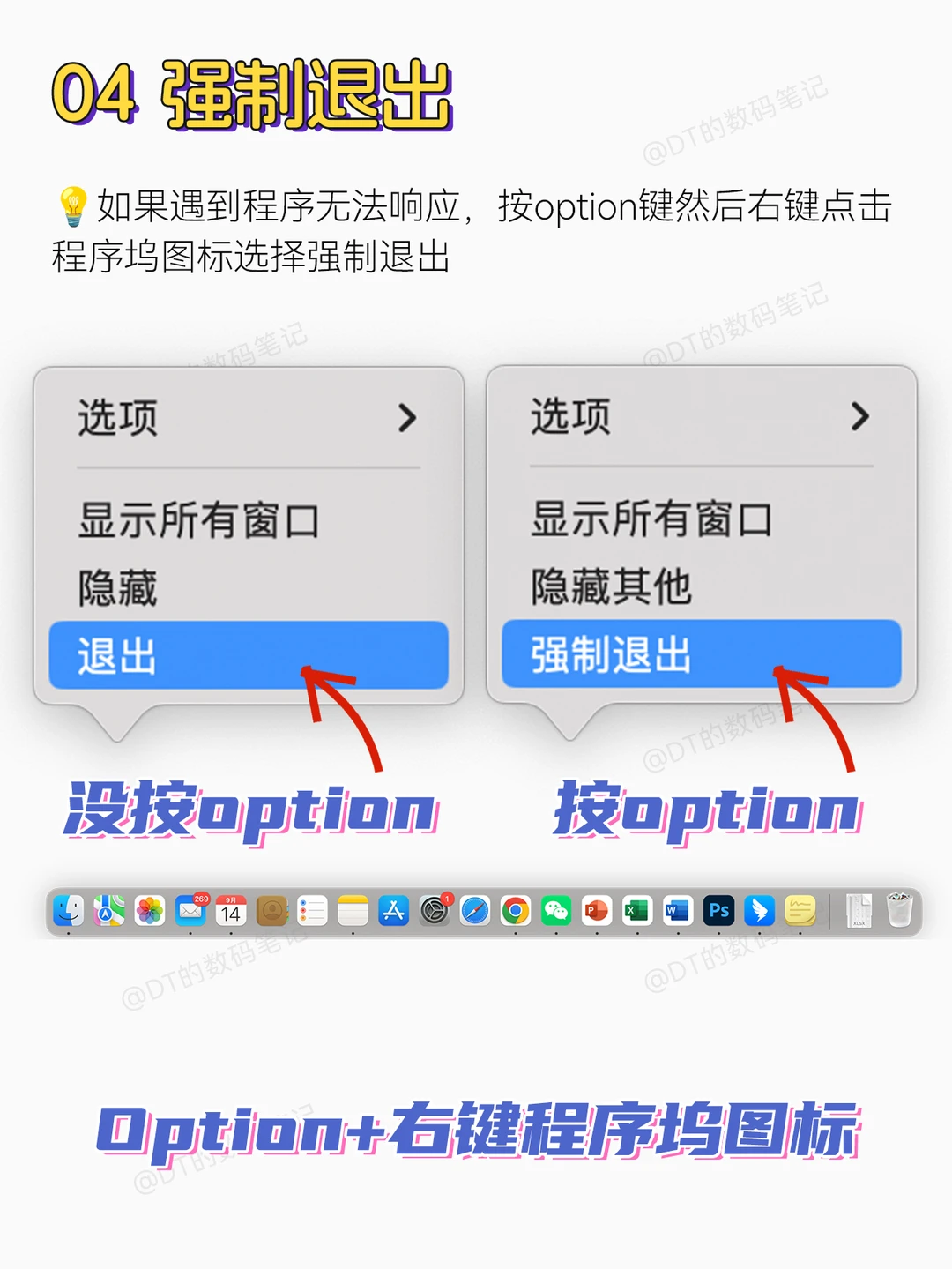
4️⃣Option+右键程序坞图标
强制退出应用!如果遇到程序无法响应,按option键然后右键点击程序坞图标选择强制退出
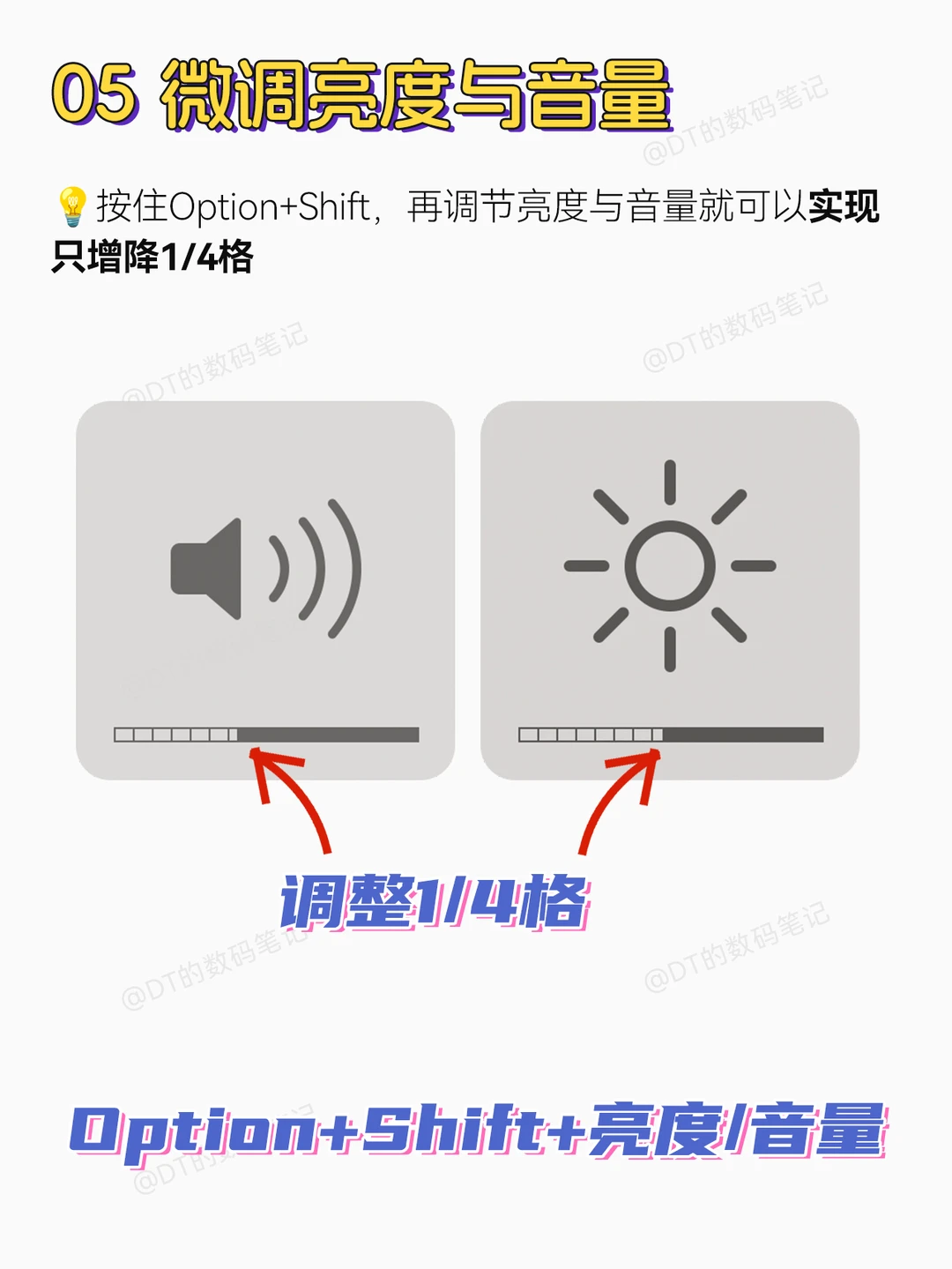
5️⃣Option+Shift+亮度/音量
微调亮度与音量!按住Option+Shift,再调节亮度与音量就可以实现只增降1/4格
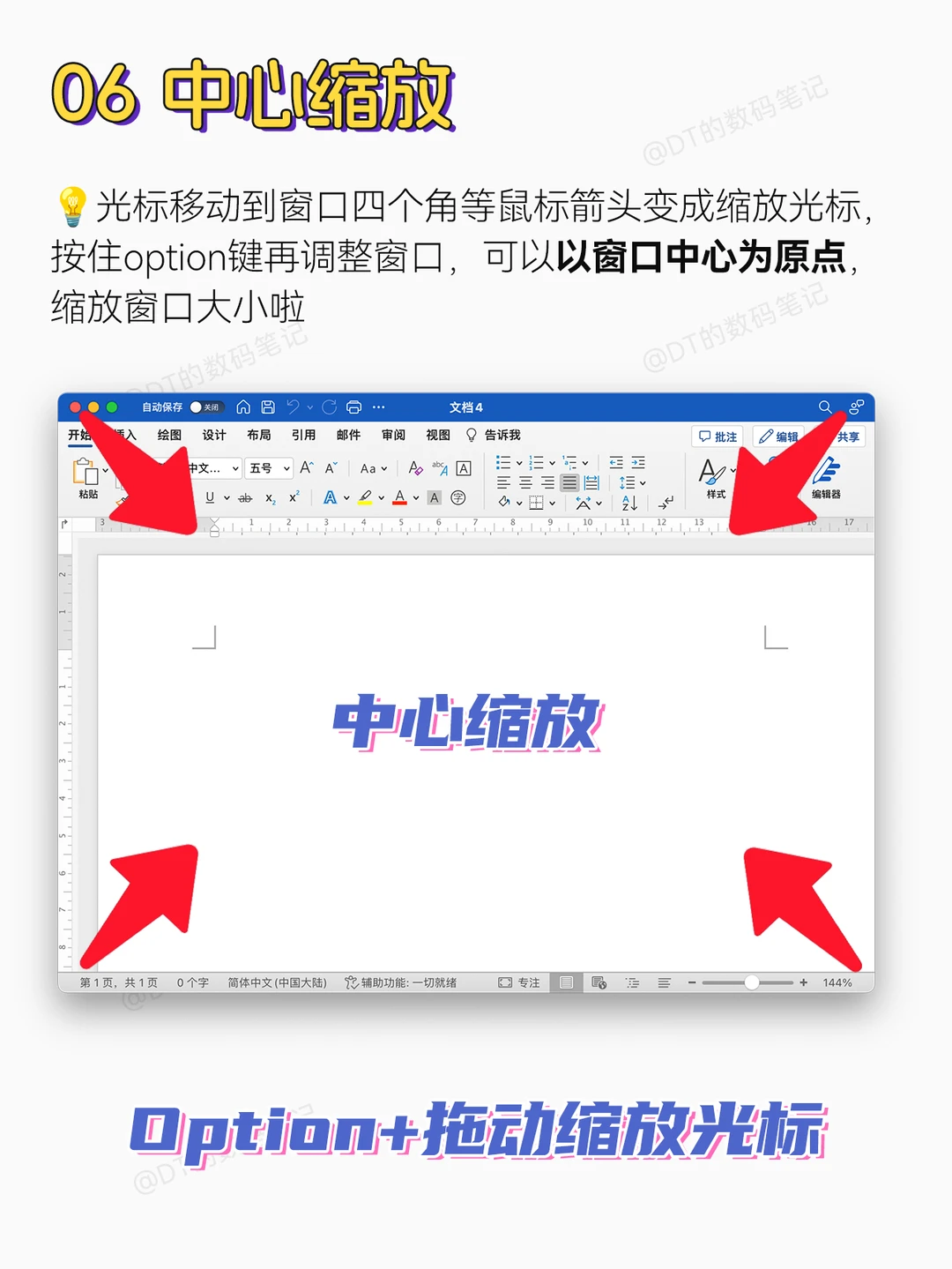
6️⃣Option+拖动缩放光标
光标移动到窗口四个角等鼠标箭头变成缩放光标,按住option键再调整窗口,可以以窗口中心为原点,缩放窗口大小啦
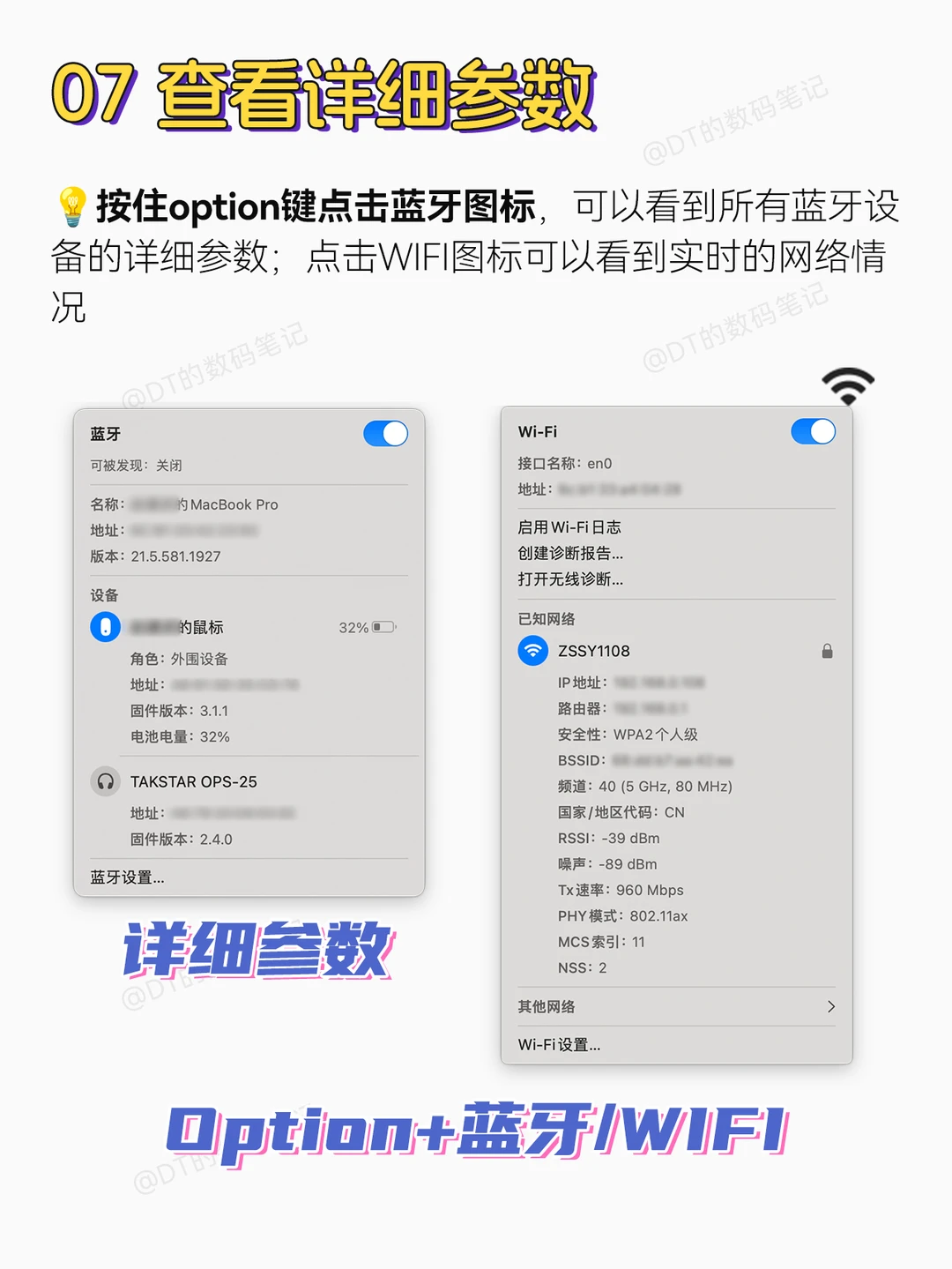
7️⃣Option+蓝牙/WIFI
按住option键点击蓝牙图标,可以看到所有蓝牙设备的详细参数;点击WIFI图标可以看到实时的网络情况
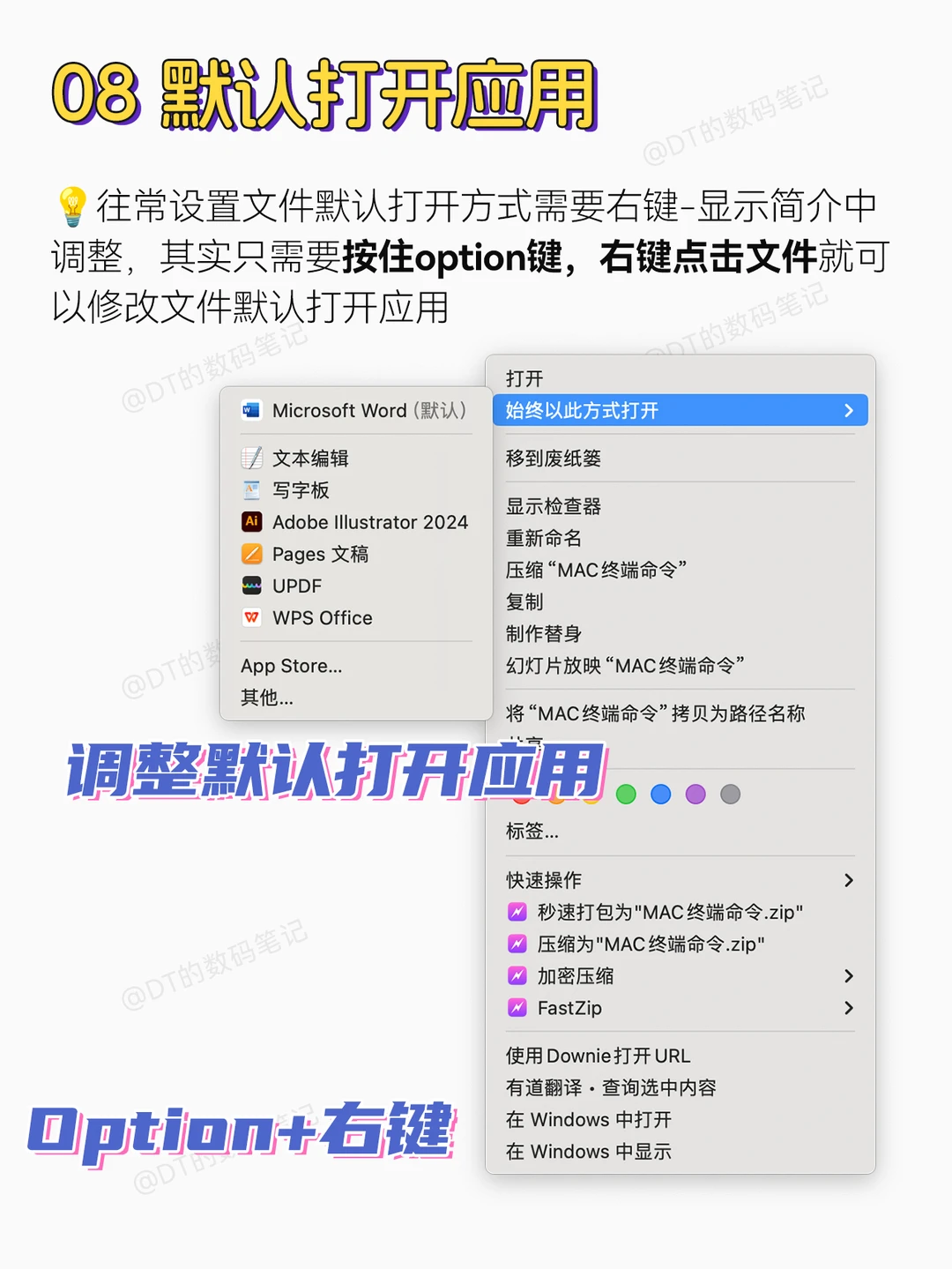
8️⃣Option+右键
调整默认打开应用!往常设置文件默认打开方式需要右键-显示简介中调整,其实只需要按住option键,右键点击文件就可以修改文件默认打开应用
赶紧点❤️🌟,别到用的时候找不到啦🔥
最后别忘了关㊗️DT哦
还有更多数码小技巧等着和大家分享呢!
🎈我的主页还有许多实用的数码使用技巧,我们下期见~