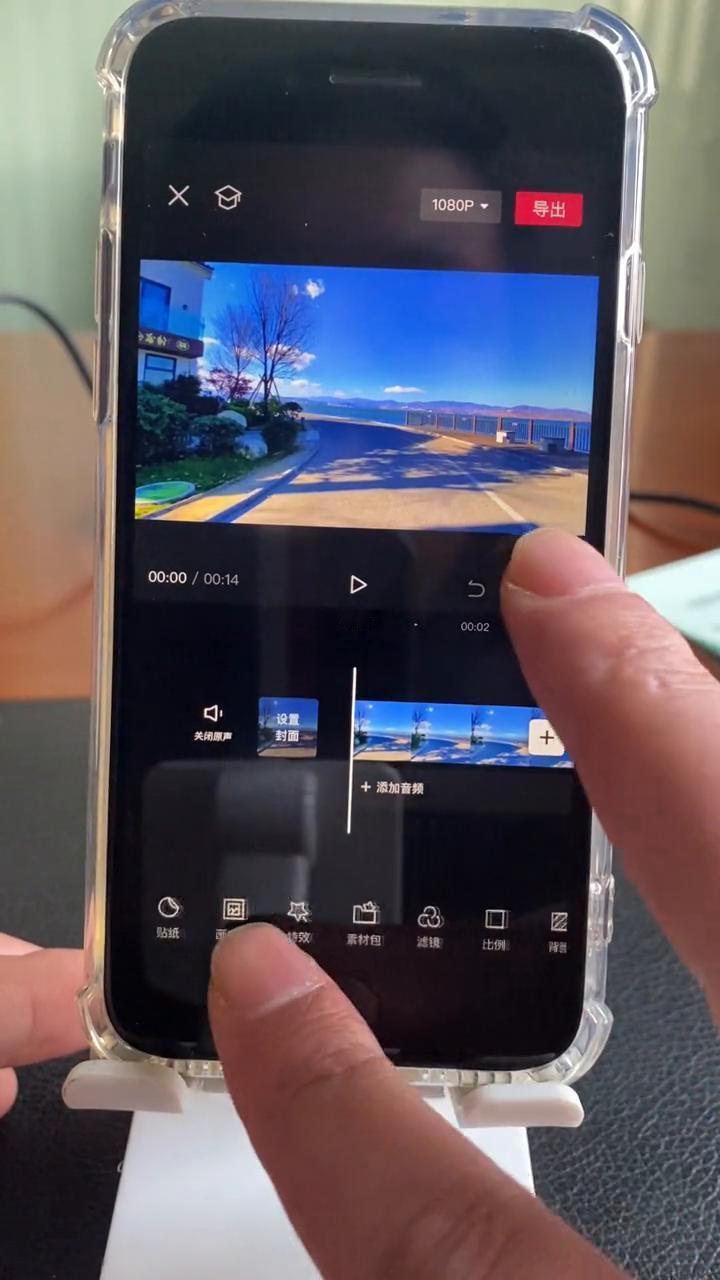
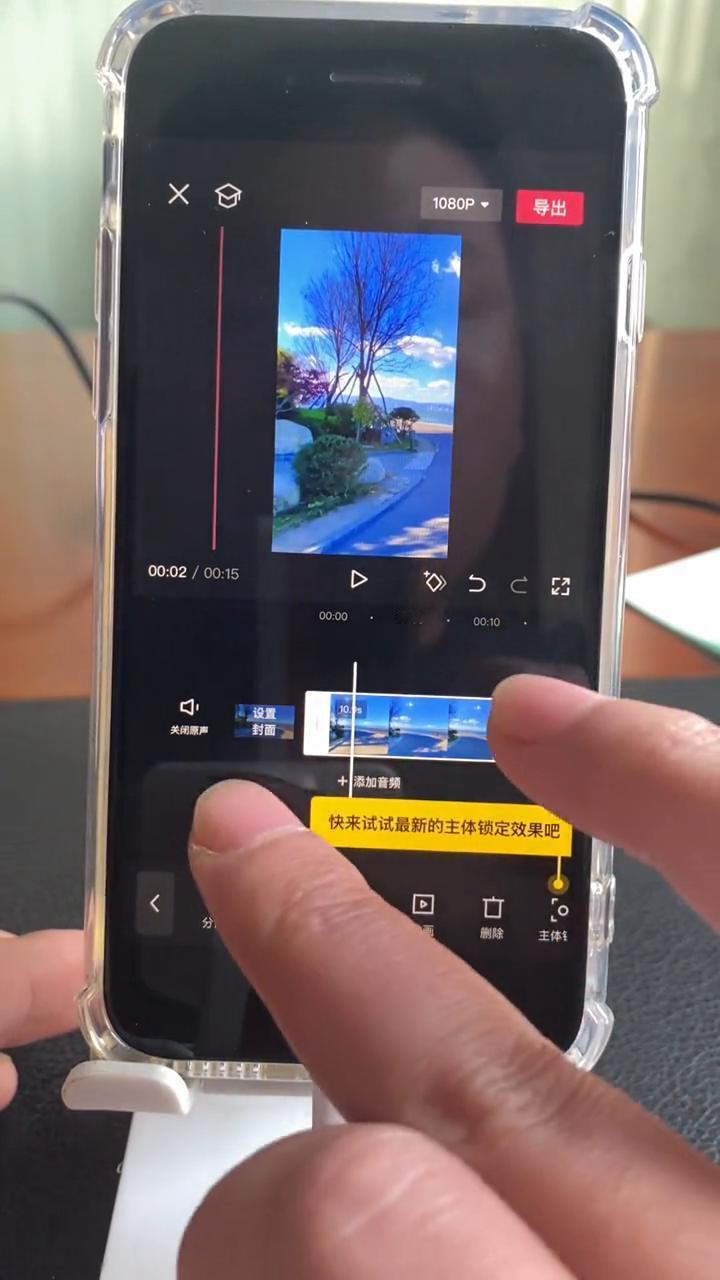
这节课讲解一下内容的裁剪和视频的调整。 ·首先点击开始创作,这里导入一张横屏的视频和一张图片,这样方便大家好理解。 ·导入之后还可以先去把比例调整成九比十六的。 ·调整好之后讲解一下裁剪多余部分。比方前面的片段不想要,可以将视频轴定在这个位置,如果不好遇了可以两指对它进行缩放。比方前面片段不想要,可以选中视频轴,它就会被框起来。框起来之后可以点击分割,可以把不平不想要的片段选中,它就会被框起来,可以点击删除。这是裁剪的方式。 ·说一下图片,为什么用图片和视频给大家做展示?因为它是两种不同的形式。视频是可以,图片是不可以给它加长,往后看,因为视频只有这么长,没有办法给它拖长,但是图片是可以拖动时长。现在不是十秒吗?往右拖动就会变成,根据时长可以选择这里变成二十秒或者多少秒。图片是可以拖动,因为它是个静态,这是调整的方式。 ·这节讲的是裁剪,刚才讲到了多余部分可以选择,选中之后点击分割,可以对它进行裁剪,也就是选中这个片段可以点击删除,这是一种方式。图片同样的也可以选择这个位置,后面不想要的片段可以点击分割进行删除。 ·还有一种方式是可以选中视频,图片或者视频可以左右去拖动来调整,它就会把多余的部分自动删除掉,这就是内容的裁剪。 ·这节课再跟大家说一个变速,比方把视频恢复长,想要去调整视频的速度可以选中视频,点击变速,点击常规变速。比方想调快,去调一个位置给大家看一下效果,会发现放大给大家看,可以点击播放,视频就变成一个很快的速度。 ·恢复怎么恢复?可以选中视频,选中之后点变速,点击常规变速,一倍就是默认ex,也就是默认的视频的倍速。 这节课讲内容的裁剪和调整,会发现比例是九比十六,如何让它变成满屏?以两个方式视频和图片的展示的方式。 ·第一种方式,看到这个位置选中之后视频上方预览上面会出现一个红色的边框,可以用两指在中间进行放大,也可以左右来拖动想预留的位置,这是调整的方式。 ·第二种方式。 ·第四种方式是什么?回到默认撤销回来,撤销重回来也可以选中视频,可以选中工具栏里面的编辑,点击编辑之后也可以对它进行裁剪,裁剪可以选择九比十六,也可以选择其他的比例,但是默认选九比十六比较好一些,也可以移动位置,也可以拖动要预留的位置,这个框也就是要预留的位置。 ·第五种方式是什么?点击一个对号来看一下,会发现调整好了,为什么这么小?视频边框还不够大,还是用同样的方式在中间两指缩放,这样就调整好了。 ·第六种方式是什么?图片上方下方都是黑色的怎样去调整?也可以两指对它进行缩放,放大,这样就讲好。 这节课是讲的内容的裁剪。 ·第一种方式:选择不想要的片段,在这个位置选择分割,对它进行删除。 ·第二种方式是什么?也就是可以左右来,如果是视频可以左右来,向右拖动,就会把多余的部分自动删除掉。 ·第三种方式是什么?放大视频,可以选中放大缩小视频,可以选中视频轴,在视频的红色框内可以对它两指进行缩放大小。 这节课就是讲的比例和视频的调整,下节课见。