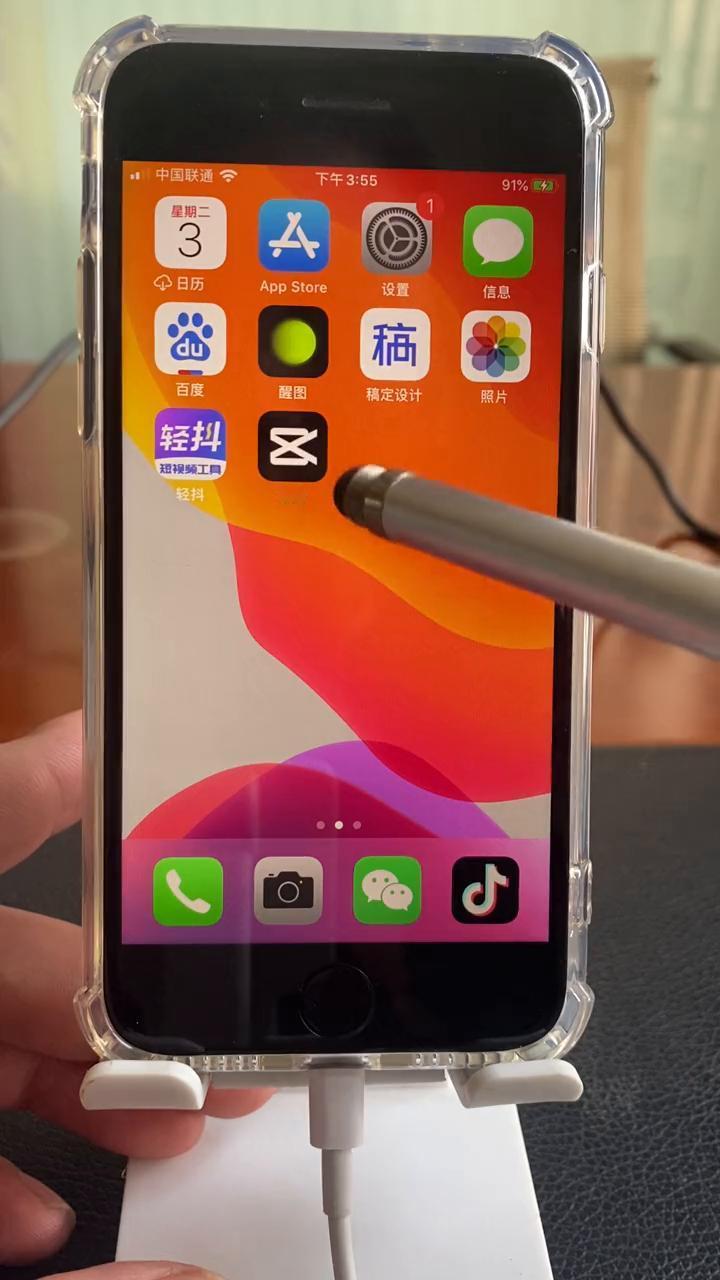
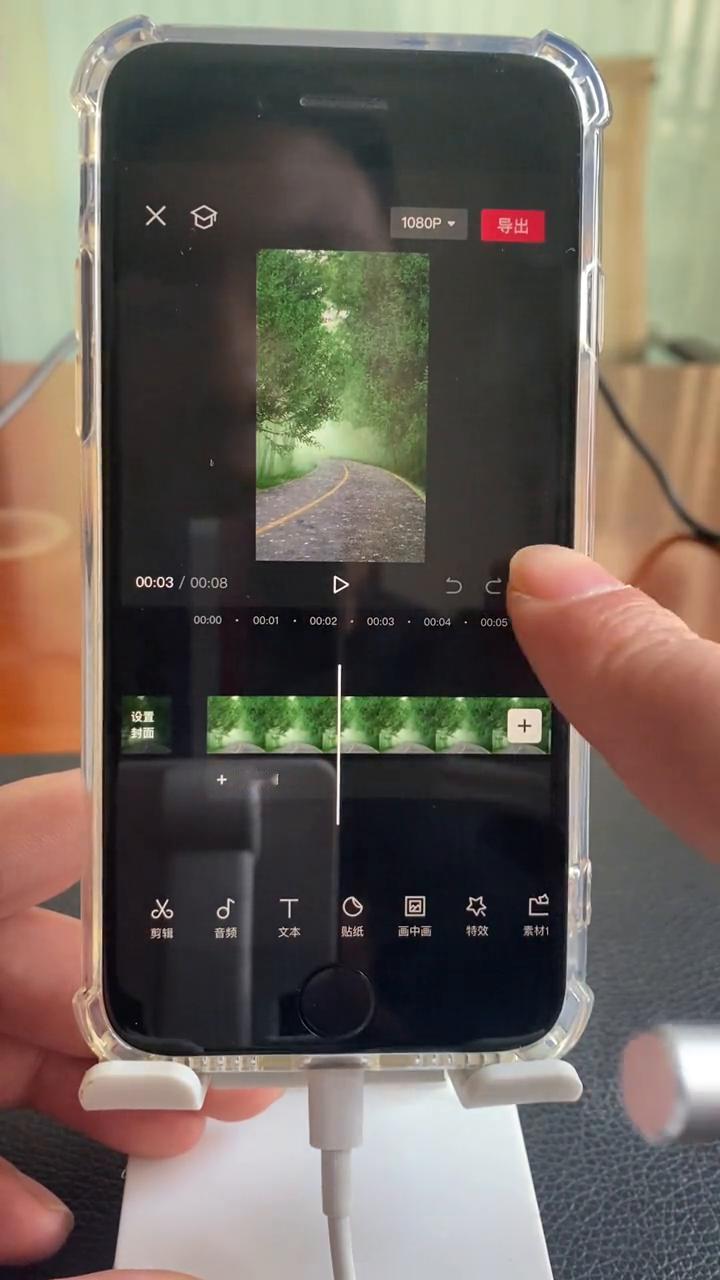
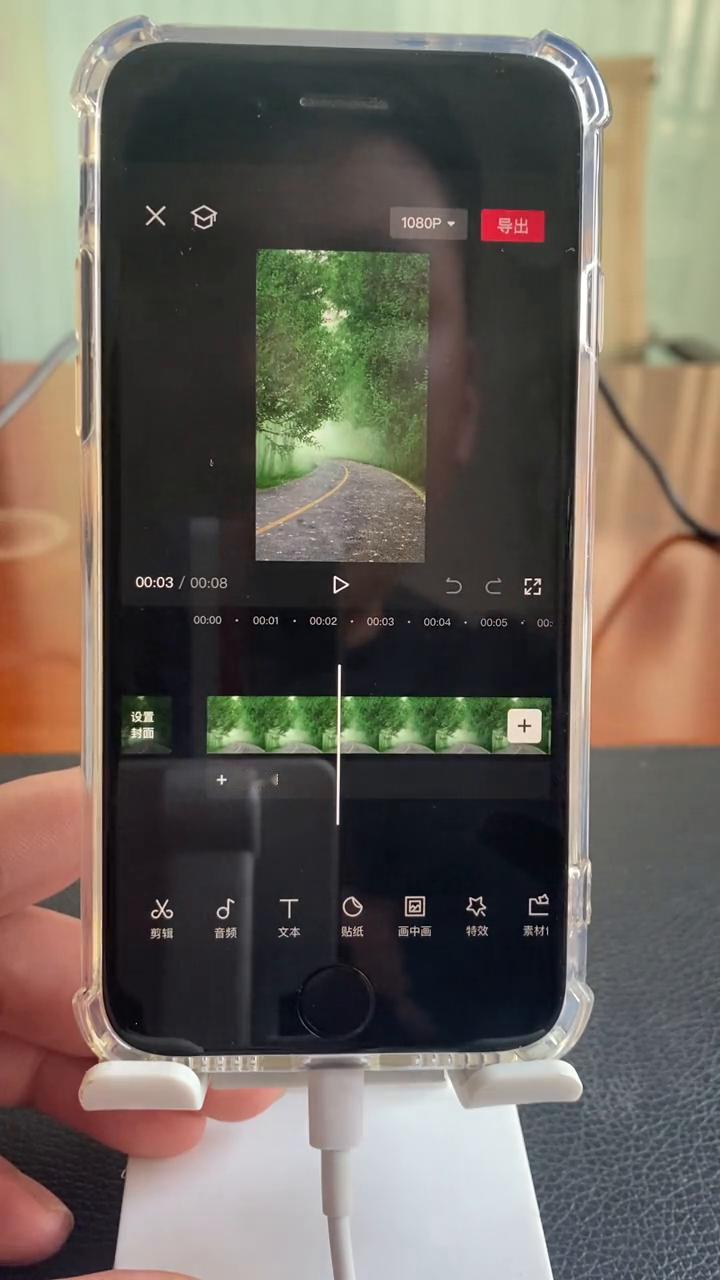
这节课来讲一下剪映的界面的介绍。这是剪映,手机上可以下载应用市场,可以下载剪映。为什么采用手机的录屏方式来给大家做课程讲解?因为这样录屏讲解更加直观,也就是和正常操作的行为是一样,所以采用这样的手机现场录制的方式来讲解剪映剪辑的课程。 下载好之后打开剪映,这节课介绍一下剪映的界面。 ·首先打开剪映之后开始创作,这是开始创作剪,就是导入素材的位置。 ·然后下方的草稿也就是随后编辑的内容全部会在草稿里面显示。 ·首先点击开始创作,进入添加一段素材,点击之后添加。 ·添加之后后面会和大家详细的去讲解每项功能的使用。 这一节课主要是来了解一下剪映的界面。 ·首先这个位置是什么?这个位置也就是分辨率,像后面导出的时候也会跟大家说导出要去选择1080到60,在后面也会讲解。 ·这个位置也就是导出编辑好的视频,播放也就是预览剪辑好的视频,点击一下看一眼,在编辑的过程当中都可以点击播放看剪辑的效果。 ·同样后面这个是可以放大到全屏来观看,这里有播放,这个位置可以恢复到界面,这是预览,这是全屏。 ·这个是什么?这个也就是撤销,比方这一步操作操作失误了,可以点击向左的箭头就可以撤销,错误的一步就是返回上一步。 ·这是视频轴,视频轴也就是后面的视频添加视频照片还有音频、文字全会在这个位置显示的,也就是视频轴中间这个位置。 ·下方是工具栏,也就是添加文字、音频全都是剪映里面的工具,都是在下方这个位置工具栏里面展示。 在后面的过程当中课程过当中会和大家逐一去讲解每项功能的使用。 先看基础版,基础版看完之后再去看案例实操课程,然后开始学习之旅,按顺序来观看每一项内容。 这节课就到这里,下节课见。